اورکلاک کردن GPU در اوبونتو لینوکس
۱۴۰۵/۱/۲۴
اوبونتو لینوکس ممکن است کاربرپسندترین سیستمعامل برای استخراج و اورکلاک کردن کارتهای گرافیک نباشد. اگر در حال انتخاب یک سیستمعامل برای استخراج هستید و هنوز نیاز دارید با پیچیدگیهای کار با لینوکس آشنا شوید، پیشنهاد میکنیم گزینههای دیگری را بررسی کنید.
برای مثال، ویندوز، HiveOS، یا RaveOS میتوانند انتخابهای بهتری باشند. دو مورد آخر اساساً بر پایه لینوکس هستند اما بهطور خاص برای استخراج و اورکلاک کردن کارتهای گرافیک بهینهسازی شدهاند. آنها دارای رابطهای کاربرپسند طراحی شده برای کاربران عادی هستند، شامل بهبودهای مختلفی میشوند و به راحتی قابل پیمایش هستند.
با این حال، اگر مصمم به دنبال کردن استخراج در اوبونتو لینوکس هستید و بهطور آگاهانه تصمیم گرفتهاید، ما اینجا هستیم تا به شما کمک کنیم! این کار آسان نخواهد بود، اما بدون شک یک سفر جذاب خواهد بود ✨.
اورکلاک کردن با استفاده از آرگومانهای ماینر
بیایید با بررسی یک روش ساده برای اورکلاک کردن شروع کنیم: استفاده از آرگومانهای ماینر.
این روش بهطور انحصاری برای ماینرهایی که از دستورات اورکلاک در لینوکس پشتیبانی میکنند، اعمال میشود. بسیار مهم است که توضیحات ماینر را به دقت بخوانید تا از سازگاری با کارت گرافیک خاص خود، الگوریتم انتخابی و قابلیتهای اورکلاک لینوکس اطمینان حاصل کنید.
- هر ماینر دارای مجموعهای منحصر به فرد از دستورات برای اورکلاک کردن است. توجه به دستور خاص مورد نیاز برای هر ماینر بسیار مهم است.
- وبسایت miner.download ماینرهای برتر، دستورات جامع ماینر و سناریوهای استفاده را ارائه میدهد.
- دستورالعملهای دقیق در مورد دانلود، پیکربندی و اجرای یک ماینر را میتوانید در مقاله "استخراج در اوبونتو لینوکس" پیدا کنید.
این بحث بر روی اورکلاک کردن کارت گرافیک شما با استفاده از lolminer متمرکز خواهد بود.
lolminer با الگوریتمهای مختلف سازگار است و از تولیدکنندگان مختلف کارت گرافیک، از جمله Nvidia، AMD و Intel ARC پشتیبانی میکند.
اورکلاک کردن کارت گرافیک شما در لینوکس با یک اسکریپت شل
در مورد اورکلاک کردن، دستورات اساسی شامل تنظیم فرکانس هسته کارت گرافیک، فرکانس حافظه و محدودیت توان است. به یاد داشته باشید که این تنظیمات بر اساس کارت گرافیک خاص شما و الگوریتمی که استفاده میکنید متفاوت خواهد بود. برای پروفایلهای اورکلاک شخصیسازی شده که به کارت گرافیک شما اختصاص داده شدهاند، به پایگاه داده اورکلاک ما مراجعه کنید.
این راهنما نشان خواهد داد که چگونه کارت گرافیک Nvidia RTX 3060 Ti را برای الگوریتم NEXA اورکلاک کنید.
به پوشهای که ماینر دانلود شده در آن قرار دارد بروید.
اسکریپت شل (
shفایل) مربوط به ارز دیجیتالی که قصد استخراج آن را دارید باز کنید.دستورات اورکلاک را بعد از آدرس کیف پول و نام کارگر وارد کنید، با فاصله جدا شده. *در این مثال، هسته را به میزان 100 مگاهرتز اورکلاک خواهیم کرد، فرکانس حافظه را به 5000 مگاهرتز تنظیم خواهیم کرد و مصرف توان را به 160 وات محدود خواهیم کرد.
--cclk 100— فرکانس هسته را به میزان 100 مگاهرتز افزایش میدهد.--mclk 5000— فرکانس حافظه را به 5000 مگاهرتز تنظیم میکند.--pl 160— مصرف توان کارت گرافیک را به 160 وات محدود میکند.برای لیست کاملی از دستورات متناسب با ماینرها، الگوریتمها و کارتهای گرافیک، به miner.download صفحه “دستورالعملها” مراجعه کنید. این صفحه اطلاعات دقیقی در مورد دستورات ضروری برای ماینرها و سناریوهای مختلف ارائه میدهد.

فایل را با تغییرات خود ذخیره کنید. ترمینال را از پوشه ماینر خود باز کنید، از دستور
suیاsudo suبرای کسب امتیازات مدیر استفاده کنید و رمز عبور حساب خود را وارد کنید.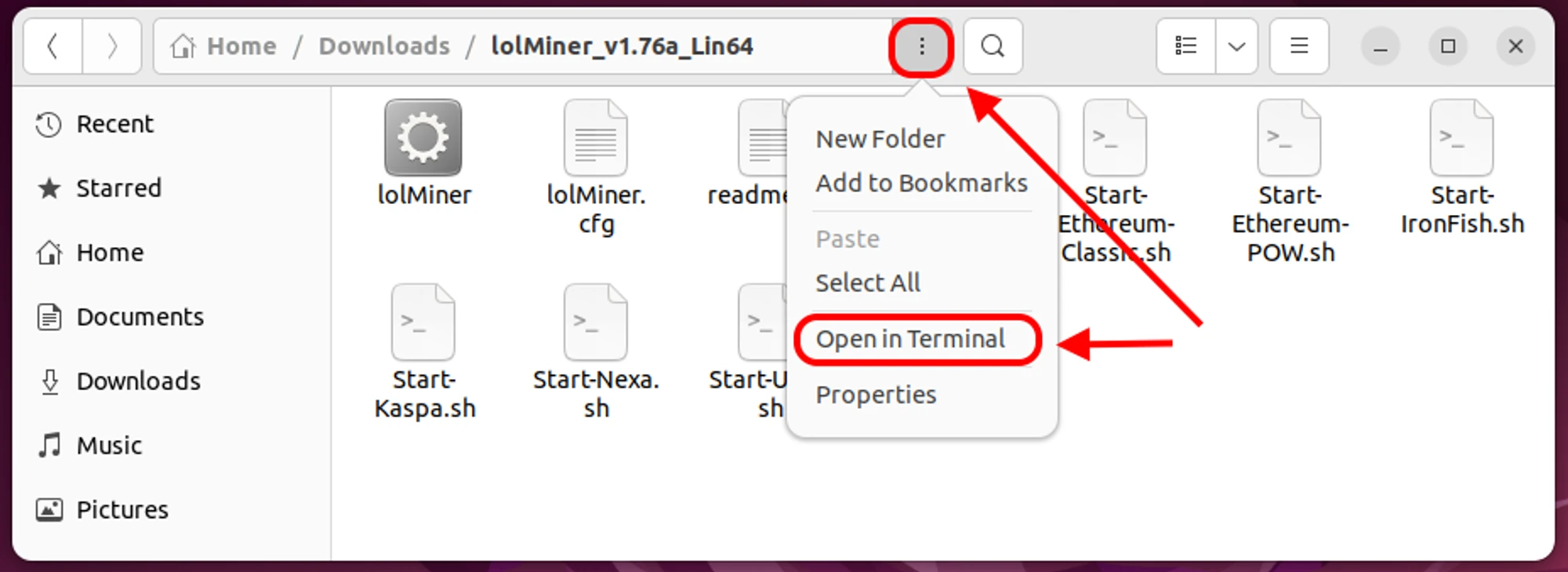
ماینر را با اجرای دستور
./Start-Nexa.shراهاندازی کنید. ماینر با استفاده از تنظیمات موجود در اسکریپتStart-Nexa.shشما شروع به کار خواهد کرد. در پنجره ماینر، متوجه خواهید شد که تنظیمات اورکلاک مشخص شده اعمال شدهاند.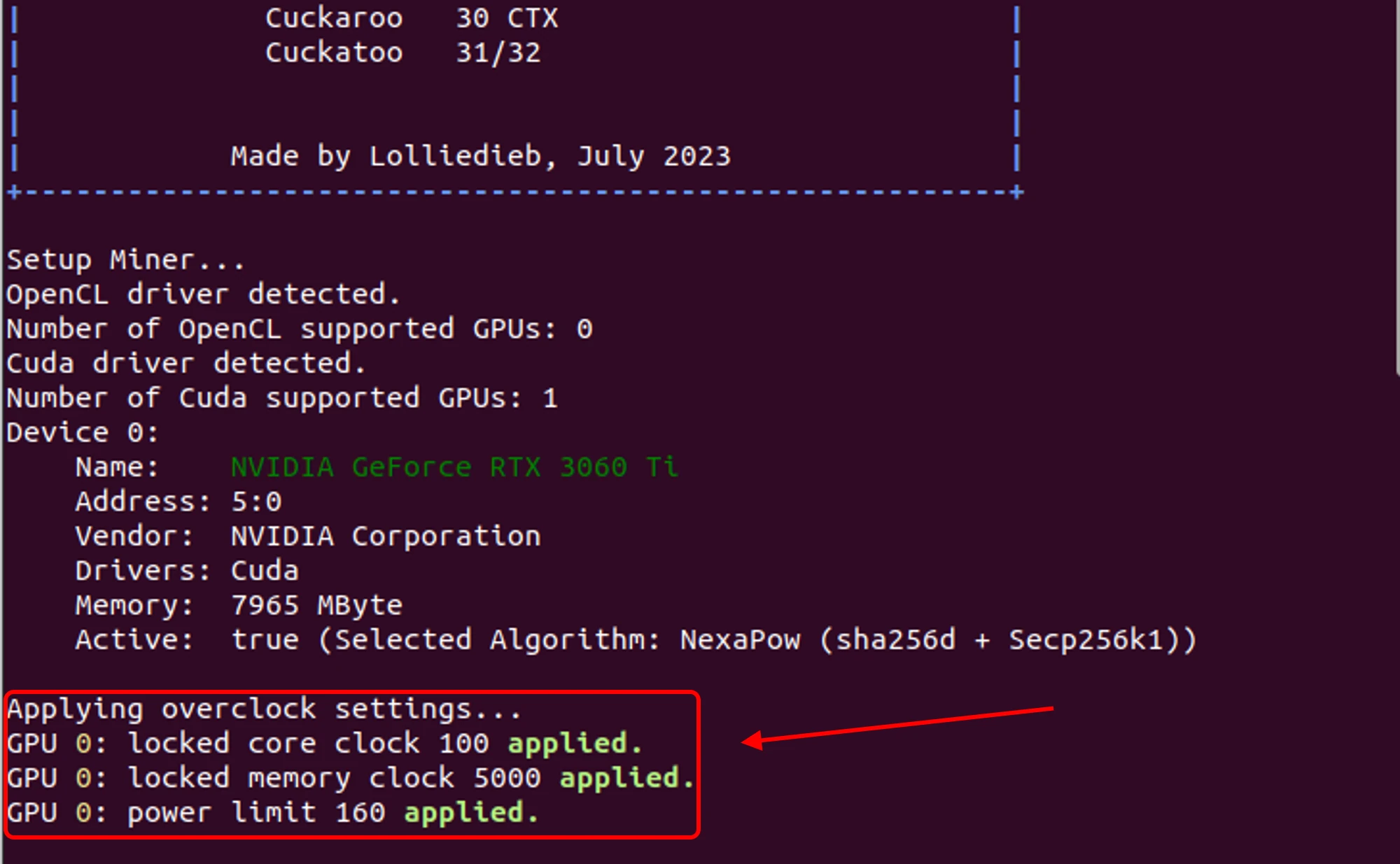
اورکلاک کردن کارت گرافیک شما در لینوکس از طریق ترمینال
ترمینال را از دایرکتوری ماینر خود باز کنید.
از دستور
suیاsudo suبرای کسب امتیازات مدیر استفاده کنید و رمز عبور حساب خود را وارد کنید.دستور شروع ماینر را در ترمینال وارد کنید و دستورات اورکلاک را بعد از آدرس کیف پول و نام کارگر، با فاصله جدا شده، اضافه کنید. *برای مثال، بیایید فرکانس هسته را به میزان 100 مگاهرتز افزایش دهیم، فرکانس حافظه را به 5000 مگاهرتز تنظیم کنیم و مصرف توان را به 160 وات محدود کنیم.
--*cclk 100— فرکانس هسته را به میزان100مگاهرتز افزایش میدهد.--mclk 5000— فرکانس حافظه را به5000مگاهرتز تنظیم میکند.--pl 160— مصرف توان کارت گرافیک را به160وات محدود میکند.
مثال:./lolMiner --algo NEXA --pool nexa.kryptex.network:7026 --user nexa:nqtsq5g5ufvngn8yc2va8nf0ru4mq2d8kh0vr4zzvchqhsy6/MyFirstRig --cclk 100 --mclk 5000 --pl 160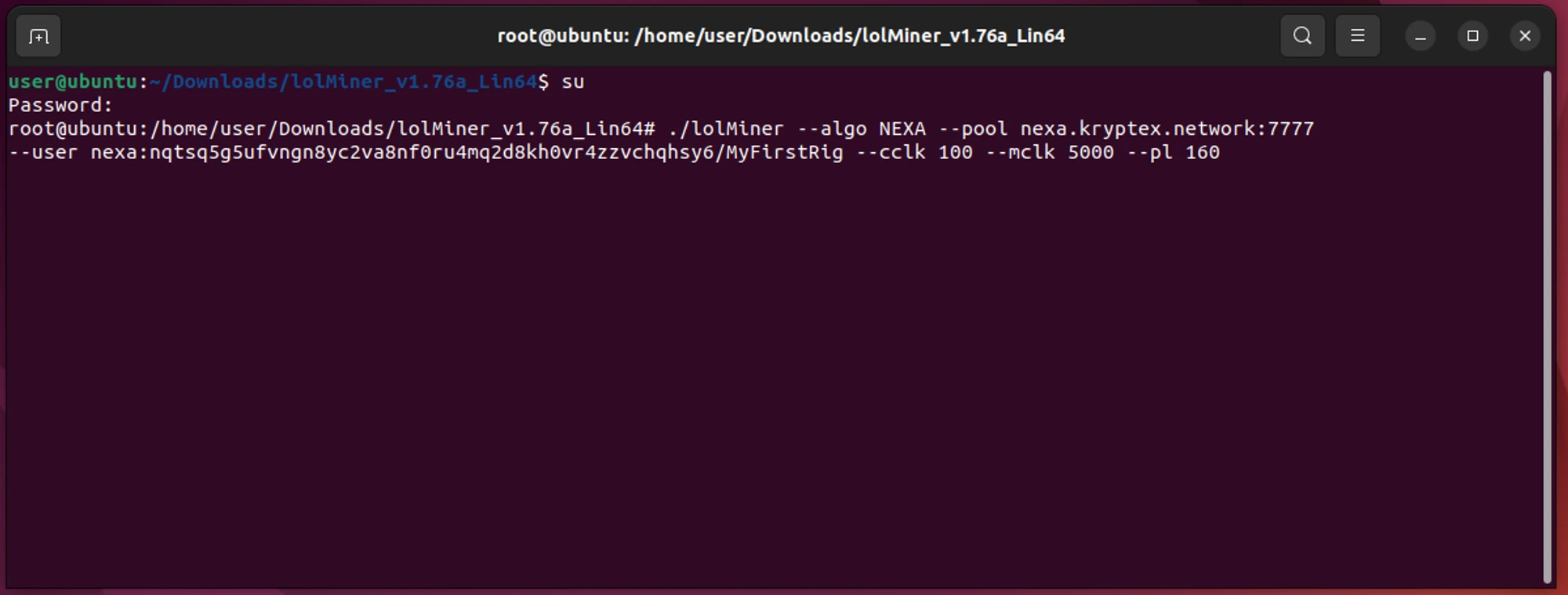
Enter را فشار دهید و ماینر با تنظیمات مشخص شده شروع به کار خواهد کرد و تنظیمات اورکلاک شما را اعمال خواهد کرد.
اورکلاک کردن کارتهای گرافیک NVIDIA با استفاده از nvidia-settings
این روش نیاز به تخصص در کار با لینوکس دارد. اثربخشی این روش به نوع و نسخه درایور سیستم شما بستگی دارد. ما استفاده از روش آرگومان برای ماینر را توصیه میکنیم.
ترمینال را با فشار دادن
Ctrl+Alt+Tباز کنید.دستور
suیاsudo suرا اجرا کنید تا امتیازات مدیر را کسب کنید و رمز عبور حساب خود را وارد کنید.فایل
xorg.confرا با استفاده ازsudo nano /etc/X11/xorg.confباز کنید.بخشهای
Section "Device"وSection "Screen"را در فایل پیدا کنید.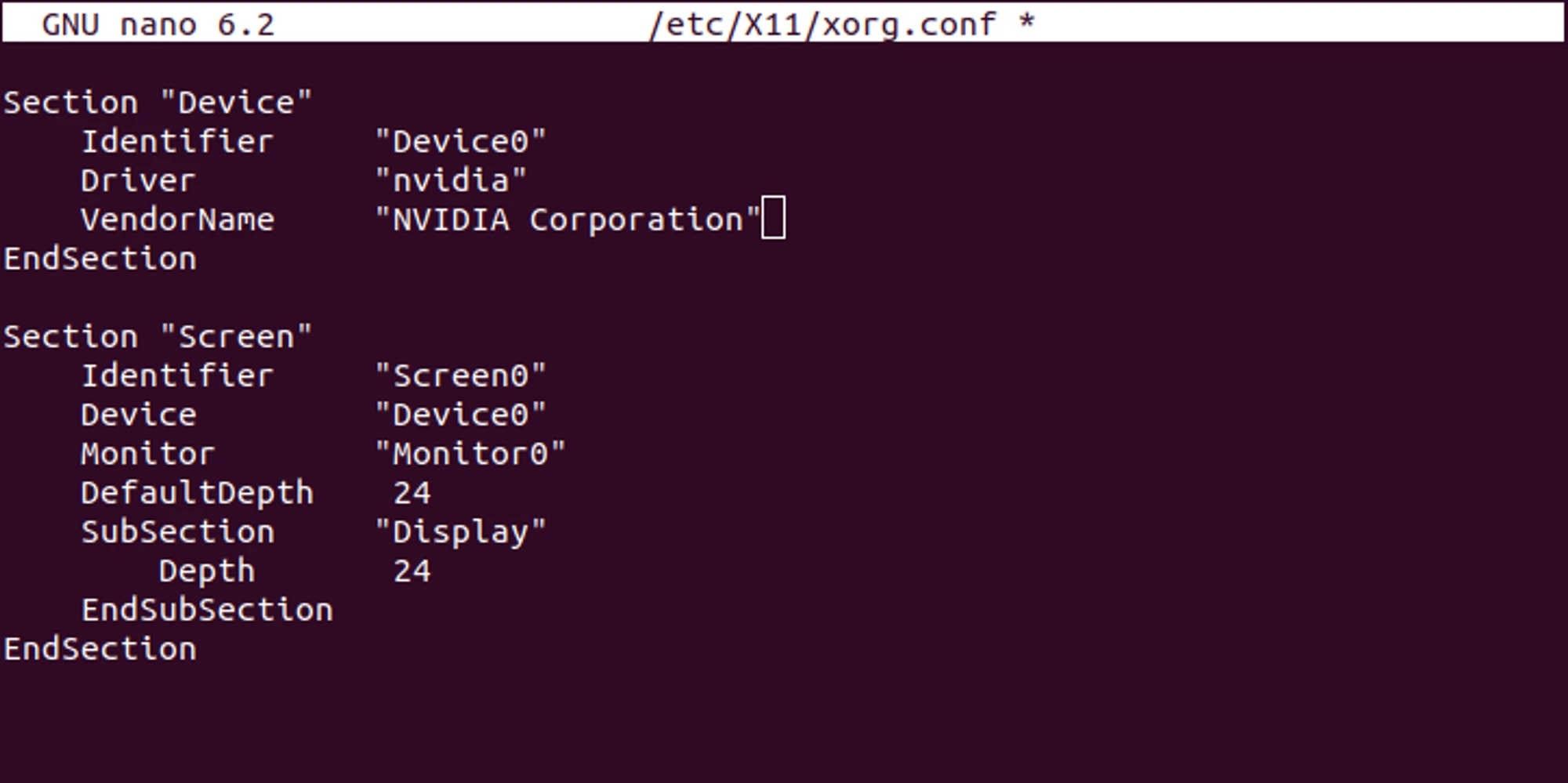
تنظیمات زیر را به هر دو بخش اضافه کنید، همانطور که در تصویر نشان داده شده است:
Option "Coolbits" "12"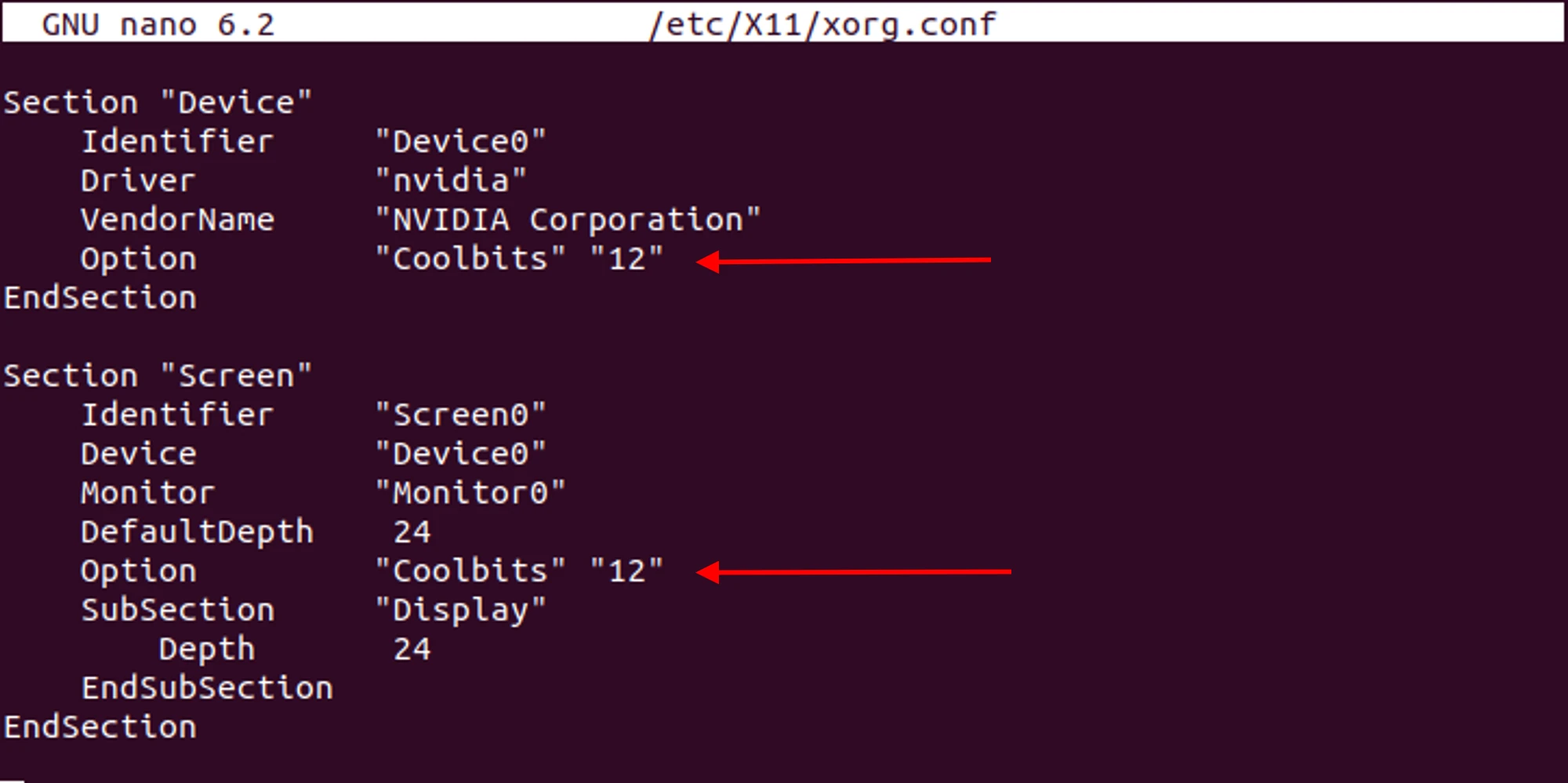
تغییرات را با فشار دادن
Ctrl+Sذخیره کنید و فایل را باCtrl+Xببندید.کامپیوتر خود را راهاندازی مجدد کنید.
ترمینال را با استفاده از
Ctrl+Alt+Tدوباره باز کنید.دستور
suیاsudo suرا اجرا کنید تا امتیازات مدیر را کسب کنید و رمز عبور حساب خود را وارد کنید.دستور
nvidia-settingsرا اجرا کنید.پنجره
nvidia-settingsباز خواهد شد. به تبPowerMizerبروید.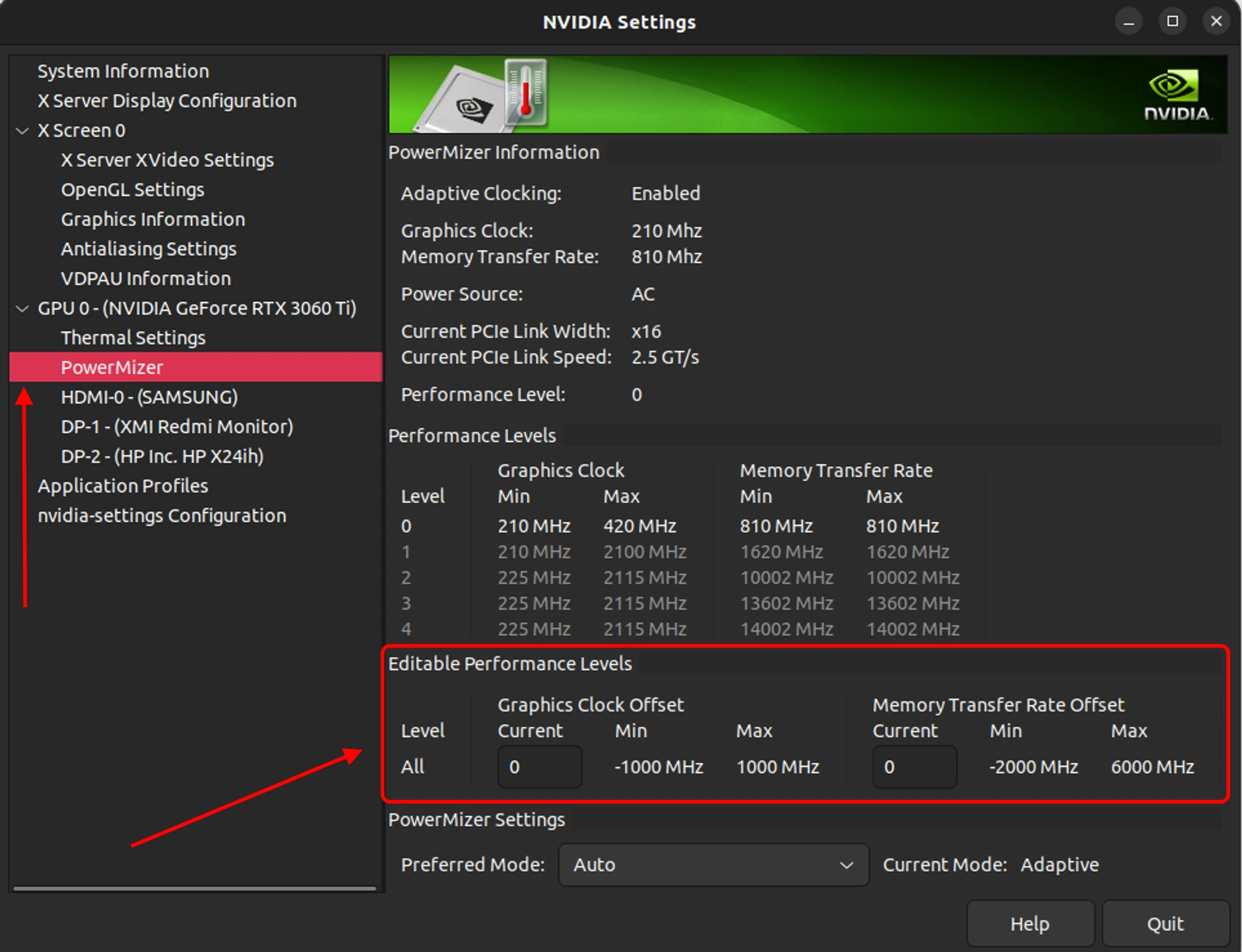
تنظیمات مورد نظر خود را در
Editable performance levelsوارد کنید.
پس از انجام تنظیمات، برنامه را ببندید.
ترمینال را باز کنید و دستور
nvidia-smi -i 0 -pl 140را اجرا کنید اگر میخواهید محدودیت توان را تغییر دهید.-i 0— به شماره کارت گرافیک اشاره دارد (شمارهگذاری از صفر شروع میشود).-pl 140— محدودیت مصرف توان را به وات تنظیم میکند. برای مثال،140به معنای 140 وات است.تمام شد! تنظیمات پیکربندی شده شما تا زمانی که دوباره آنها را در برنامه
nvidia-settingsتغییر ندهید، به کارت ویدئویی شما اعمال خواهند شد.
اورکلاک کردن AMD با استفاده از radeon-profile
این روش نیاز به تجربه کار با لینوکس دارد. موفقیت این روش به نوع و نسخه درایور نصب شده شما بستگی دارد. ما استفاده از روش با آرگومانها برای ماینر را توصیه میکنیم.
ترمینال را با استفاده از
Ctrl+Alt+Tباز کنید.دستور
suیاsudo suرا اجرا کنید تا امتیازات مدیر را کسب کنید و رمز عبور حساب را وارد کنید.دستورات زیر را در ترمینال وارد کنید و سپس Enter را فشار دهید:
apt-get install mesa-utils
add-apt-repository ppa:radeon-profile/stable
apt-get update
apt-get install radeon-profile
پس از اتمام نصب،
Radeon Profileرا در لیست برنامهها خواهید دید. میتوانید آن را از آنجا باز کنید یا دستورradeon-profileرا اجرا کنید.پس از باز شدن
Radeon Profile، به تبOverclockبروید با کلیک بر روی آن در قسمت پایین برنامه.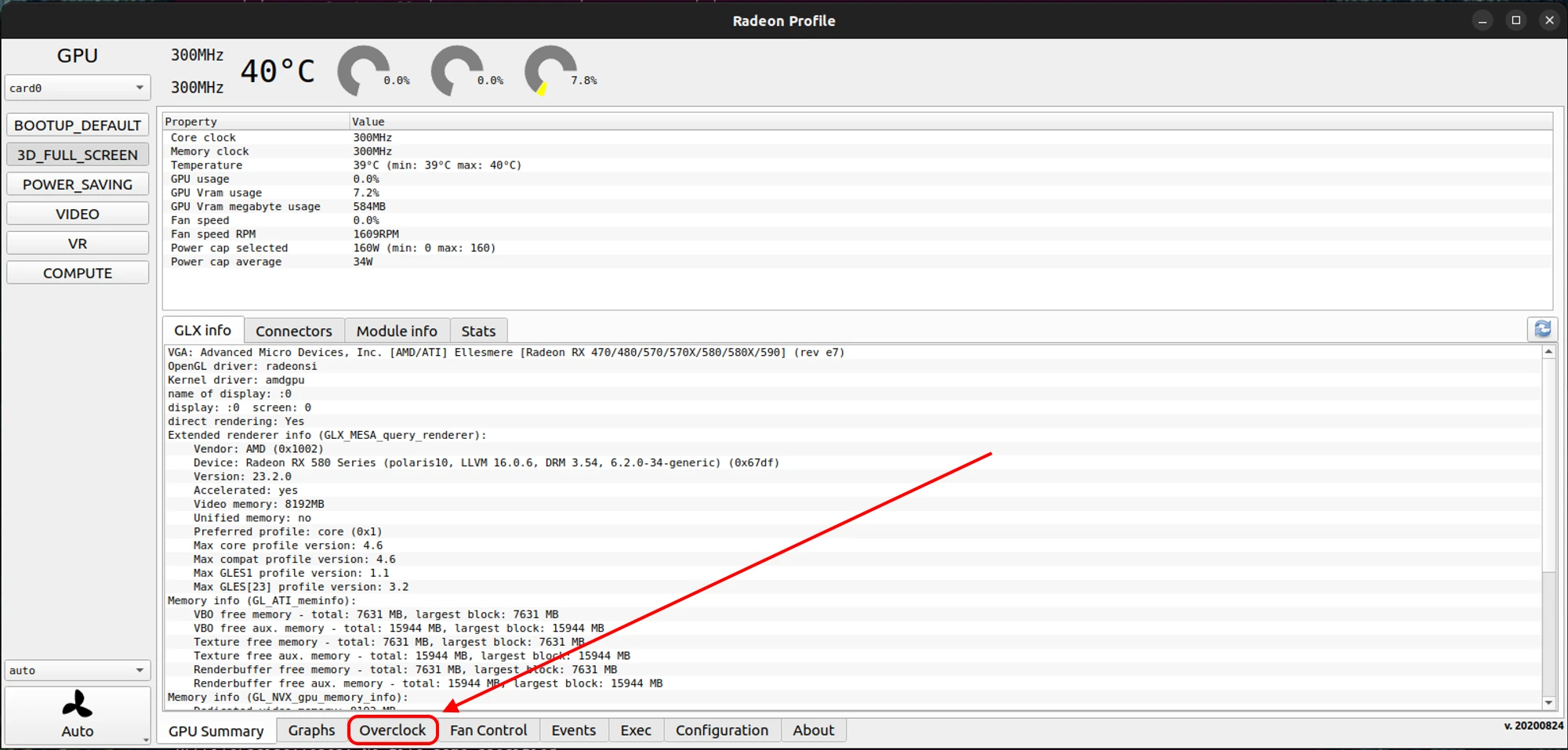
Percent overclockرا فعال کنید و کارت گرافیک خود را اورکلاک کنید.لطفاً توجه داشته باشید که اورکلاک کردن به صورت درصدی انجام میشود. برای مثال، برای اورکلاک کردن یک RX 580 به میزان 100 مگاهرتز، باید 100 مگاهرتز را بر حداکثر فرکانس آن که 1340 مگاهرتز است تقسیم کنید، که نتیجه 7.5% خواهد بود. میتوانید حداکثر فرکانس هسته کارت گرافیک خود را در تب
Overclockدر بخشManual Frequency control، شماره7، یا برای حافظه ویدئویی، شماره2پیدا کنید.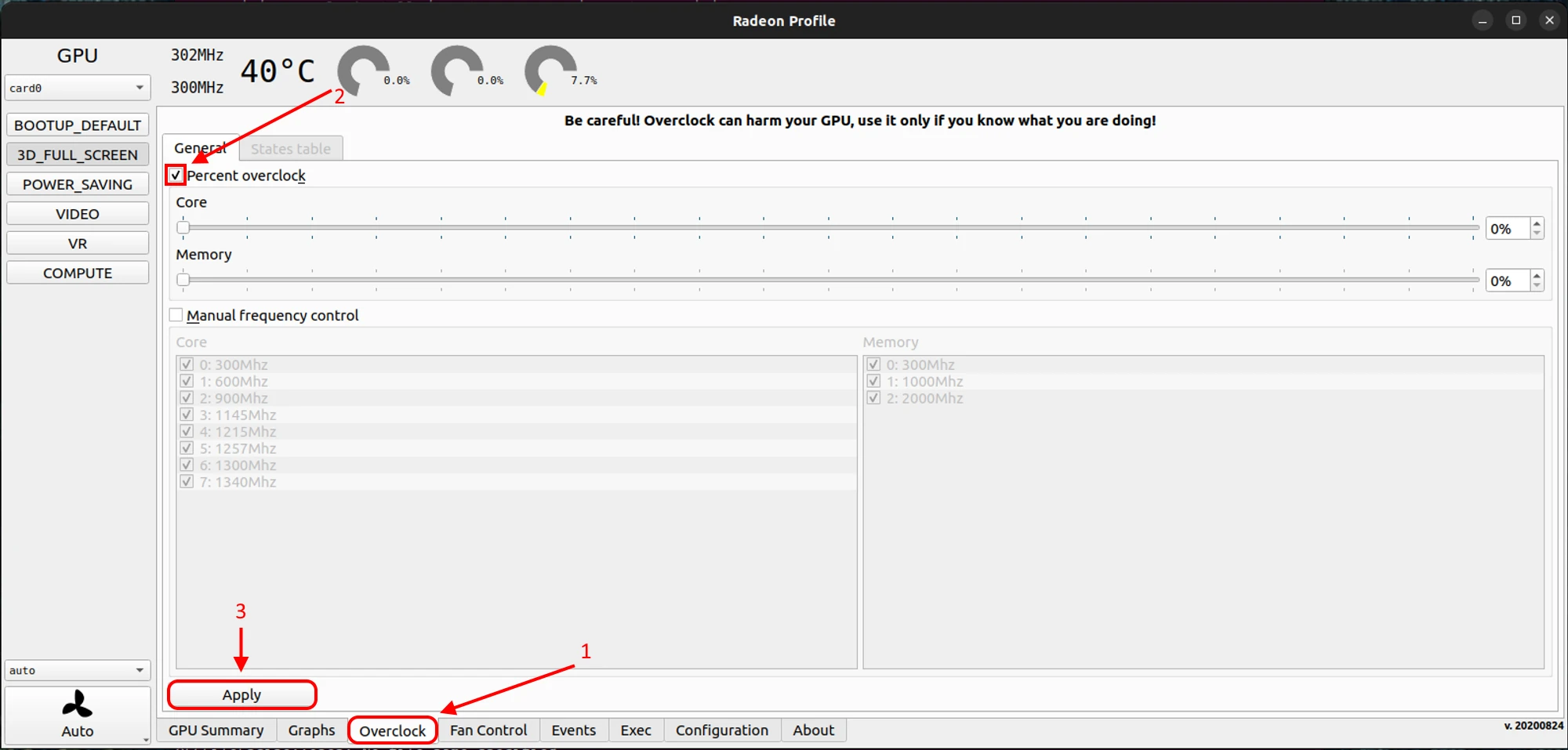
پس از انجام همه کارها،
Applyرا فشار دهید تا تغییراتی که انجام دادهاید اعمال شود. آماده! تنظیمات شما برای کارت ویدئویی شما تا زمانی که آنها را در برنامهRadeon Profileتغییر ندهید، استفاده خواهند شد.
اورکلاک کردن کارتهای گرافیک AMD با CoreCtrl
لطفاً توجه داشته باشید که این روش نیاز به تخصص در لینوکس دارد. موفقیت آن به نوع و نسخه درایور نصب شده شما بستگی دارد. ما استفاده از روش آرگومان برای ماینر را توصیه میکنیم.
ترمینال را با استفاده از
Ctrl+Alt+Tباز کنید.دستور
suیاsudo suرا اجرا کنید تا امتیازات مدیر را کسب کنید و رمز عبور حساب خود را وارد کنید.مخزن را با دستور
add-apt-repository ppa:ernstp/mesarcاضافه کنید.نسخههای بسته را با دستور
apt updateبهروزرسانی کنید.CoreCtrlرا با اجرایapt install corectrlنصب کنید.برنامه را با دستور
cp /usr/share/applications/org.corectrl.corectrl.desktop ~/.config/autostart/org.corectrl.corectrl.desktopبه شروع خودکار اضافه کنید.دستور
pkaction --versionرا اجرا کنید و نسخه را یادداشت کنید.فایلی با استفاده از
sudo nano /etc/polkit-1/localauthority/50-local.d/90-corectrl.pklaایجاد کنید.اگر نسخه نمایش داده شده توسط دستور
pkaction --versionقدیمیتر از0.106است، تنظیمات زیر را در فایل وارد کنید.your-user-groupرا با نام گروه کاربری خود (معمولاً همان نام کاربری شما) جایگزین کنید که میتوانید با استفاده ازid usernameپیدا کنید:[User permissions] Identity=unix-group:your-user-group Action=org.corectrl.* ResultActive=yesاگر نسخه جدیدتر از
0.106است، این تنظیمات را در فایل وارد کنید وyour-user-groupرا با گروه خود جایگزین کنید:polkit.addRule(function(action, subject) { if ((action.id == "org.corectrl.helper.init" || action.id == "org.corectrl.helperkiller.init") && subject.local == true && subject.active == true && subject.isInGroup("your-user-group")) { return polkit.Result.YES; } });فایل را با استفاده از
Ctrl+Sذخیره کنید و با فشار دادنCtrl+Xخارج شوید.فایل
sudo nano /etc/default/grubرا باز کنید.خط
GRUB_CMDLINE_LINUX_DEFAULT=را پیدا کنید وamdgpu.ppfeaturemask=0xffffffff"را در انتها اضافه کنید همانطور که در تصویر نشان داده شده است.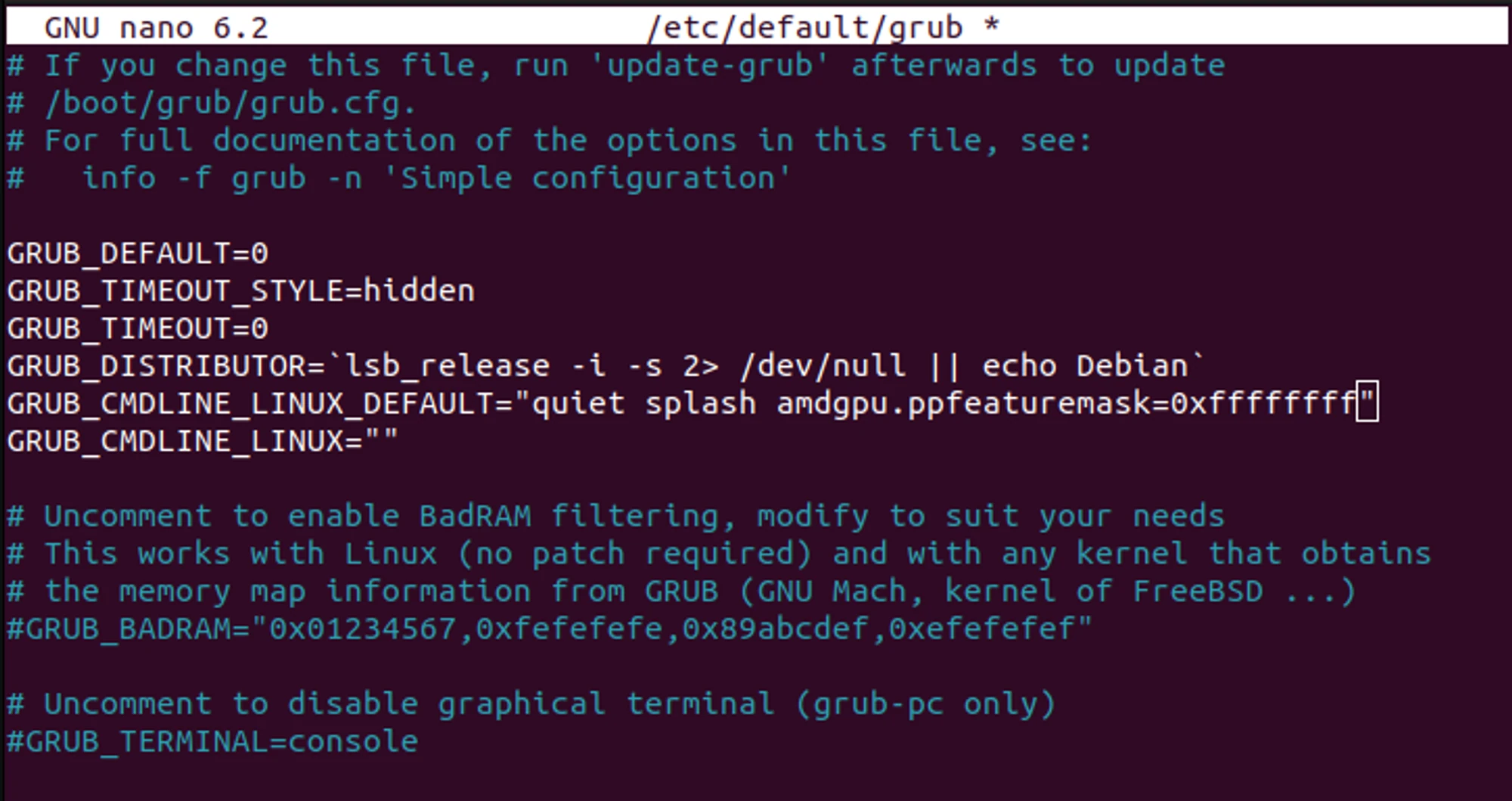
فایل را با استفاده از
Ctrl+Sذخیره کنید و با فشار دادنCtrl+Xخارج شوید.دستور
grub-mkconfig -o /boot/grub/grub.cfgرا اجرا کنید.کامپیوتر خود را راهاندازی مجدد کنید.
برنامه
CoreCtrlرا باز کنید.در تب
Profiles، یک پروفایل جدید ایجاد کنید و کارت گرافیک خود را اورکلاک کنید.تمام شد! تنظیمات پیکربندی شده شما تا زمانی که آنها را در پروفایل ایجاد شده تغییر ندهید، به کارت ویدئویی شما اعمال خواهند شد.
🚑نیاز به کمک دارید؟
چیزی کار نمیکند؟
جامعه دوستانه و پشتیبانی مجرب ما خوشحال خواهند شد که به شما کمک کنند!
از طریق پشتیبانی وبسایت، در تلگرام، یا درخواست کمک در دیسکورد با ما تماس بگیرید.
