Overclocking GPU sur Ubuntu Linux
13/04/2026
Ubuntu Linux n'est peut-être pas le système d'exploitation le plus convivial pour le minage et l'overclocking des cartes graphiques. Si vous êtes en train de choisir un système d'exploitation pour le minage et que vous devez encore vous familiariser avec les complexités de Linux, nous vous suggérons d'explorer d'autres options.
Par exemple, Windows, HiveOS, ou RaveOS pourraient être de meilleurs choix. Ces deux derniers sont essentiellement basés sur Linux mais sont spécifiquement optimisés pour le minage et l'overclocking des cartes graphiques. Ils disposent d'interfaces conviviales conçues pour les utilisateurs réguliers, intègrent diverses améliorations et sont faciles à naviguer.
Cependant, si vous êtes déterminé à poursuivre le minage sur Ubuntu Linux et avez pris cette décision en toute conscience, nous sommes là pour vous aider ! Ce ne sera pas une promenade de santé, mais ce sera sans aucun doute un voyage intrigant ✨.
Overclocking avec des Arguments de Mineur
Commençons par explorer une méthode simple pour l'overclocking : l'utilisation d'arguments de mineur.
Cette méthode s'applique exclusivement aux mineurs qui prennent en charge les commandes d'overclocking sur Linux. Il est crucial de lire attentivement la description du mineur pour s'assurer de la compatibilité avec votre carte graphique spécifique, l'algorithme choisi et les capacités d'overclocking de Linux.
- Chaque mineur a son propre ensemble de commandes pour l'overclocking. Il est vital d'être attentif à la commande spécifique requise pour chaque mineur.
- Le site miner.download offre des mineurs de premier ordre, des commandes de mineur complètes et des scénarios d'utilisation.
- Des instructions détaillées sur le téléchargement, la configuration et l'exécution d'un mineur peuvent être trouvées dans l'article "Mining on Ubuntu Linux."
Cette discussion se concentrera sur l'overclocking de votre carte graphique en utilisant le lolminer.
lolminer est compatible avec divers algorithmes et prend en charge divers fabricants de cartes graphiques, y compris Nvidia, AMD et Intel ARC.
Overclocking de Votre Carte Graphique sur Linux avec un Script Shell
En ce qui concerne l'overclocking, les commandes fondamentales impliquent l'ajustement de la fréquence du cœur de votre carte graphique, de la fréquence de la mémoire et de la limite de puissance. N'oubliez pas que ces réglages varieront en fonction de votre carte graphique spécifique et de l'algorithme que vous utilisez. Pour des profils d'overclocking personnalisés adaptés à votre carte graphique, consultez notre Base de Données d'Overclocking.
Ce guide démontrera comment overclocker la carte graphique Nvidia RTX 3060 Ti pour l'algorithme NEXA.
Accédez au dossier contenant le mineur téléchargé.
Ouvrez le script shell (fichier
sh) correspondant à la cryptomonnaie que vous souhaitez miner.Insérez les commandes d'overclocking après l'adresse du portefeuille et le nom du travailleur, séparés par des espaces. *Dans cet exemple, nous allons overclocker le cœur de 100 MHz, régler la fréquence de la mémoire à 5000 MHz et limiter la consommation d'énergie à 160 Watts.
--cclk 100— augmente la fréquence du cœur de 100 MHz.--mclk 5000— règle la fréquence de la mémoire à 5000 MHz.--pl 160— limite la consommation d'énergie de la carte graphique à 160 Watts.Pour une liste complète des commandes adaptées aux mineurs, algorithmes et cartes graphiques, visitez miner.download, la page “Instructions”. Elle fournit des informations détaillées sur les commandes essentielles pour divers mineurs et scénarios.

Enregistrez le fichier avec vos modifications. Ouvrez le terminal depuis votre dossier de mineur, utilisez la commande
suousudo supour obtenir les privilèges administrateur, et entrez votre mot de passe de compte.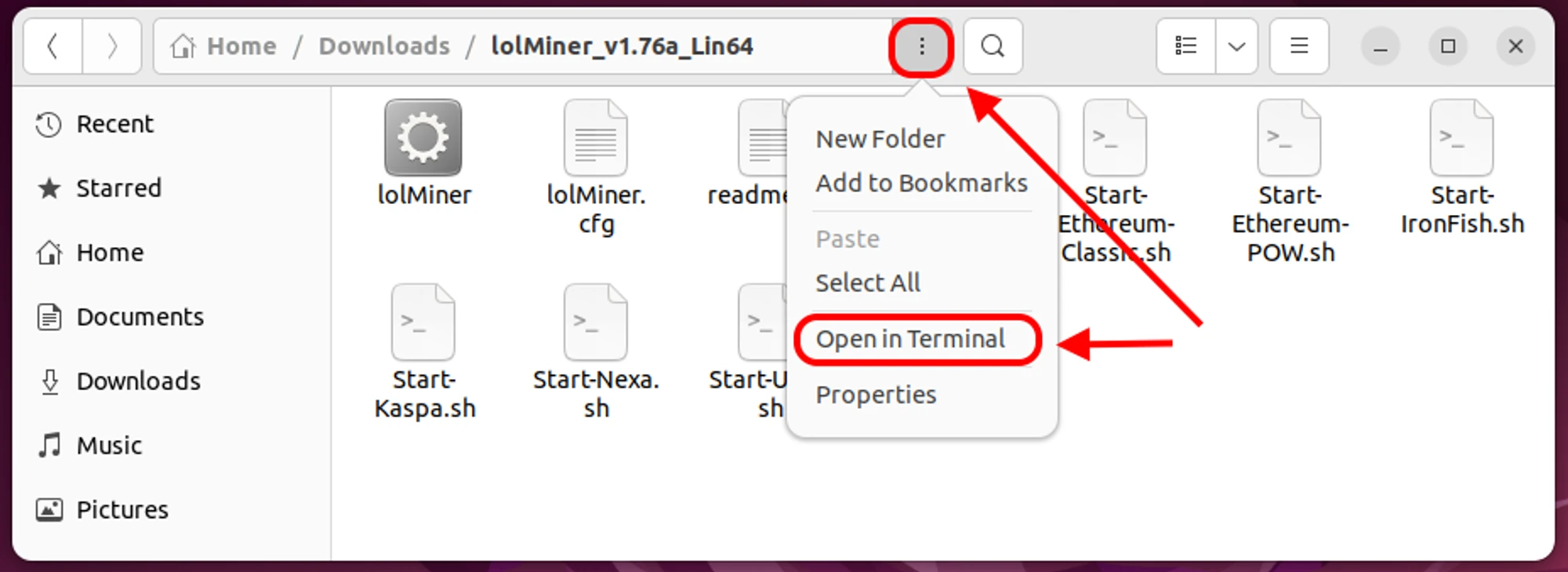
Lancez le mineur en exécutant la commande
./Start-Nexa.sh. Le mineur s'initiera en utilisant les paramètres de votre scriptStart-Nexa.sh. Dans la fenêtre du mineur, vous remarquerez que les paramètres d'overclocking spécifiés ont été appliqués.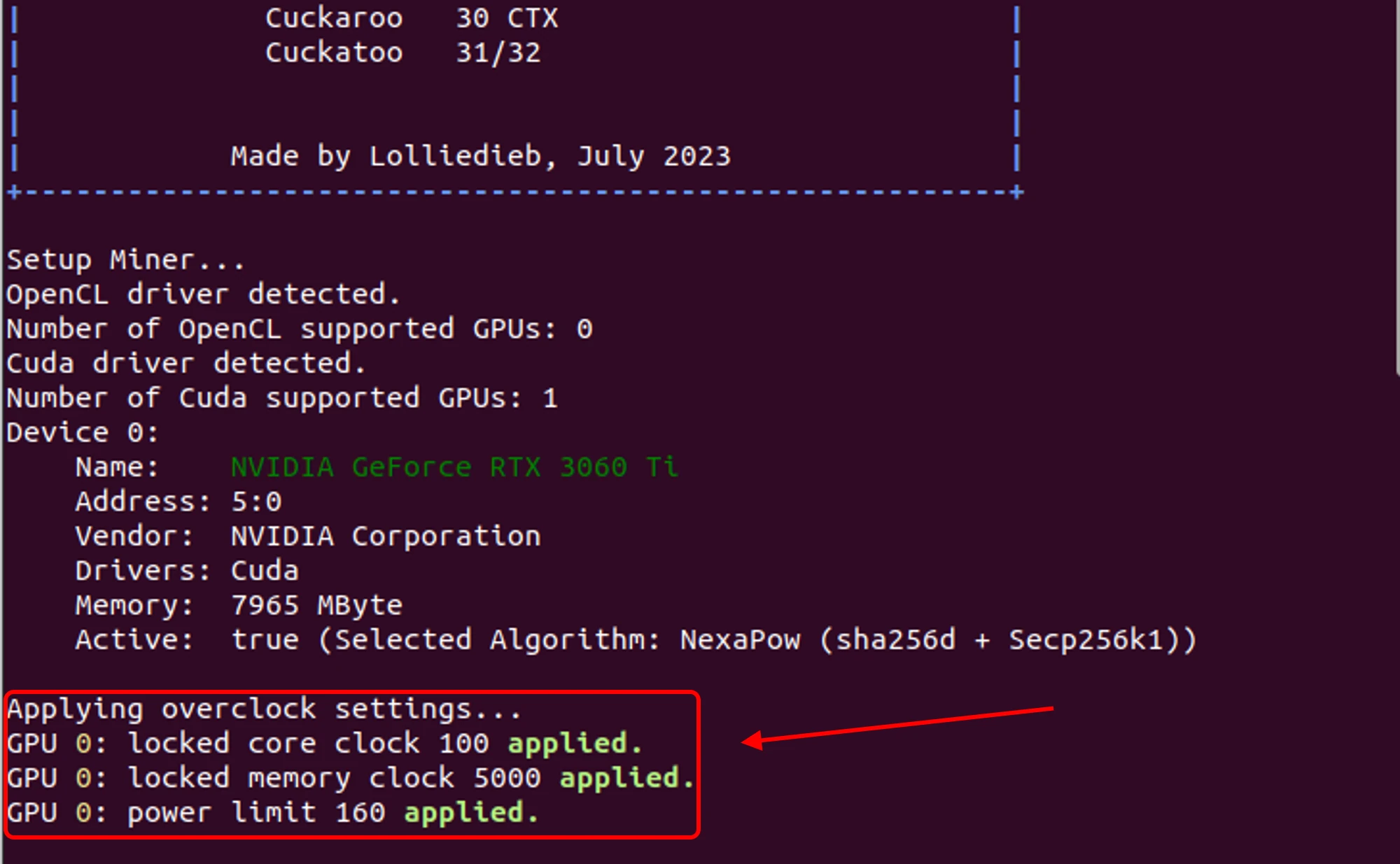
Overclocking de Votre Carte Graphique sur Linux via le Terminal
Ouvrez le terminal depuis votre répertoire de mineur.
Utilisez la commande
suousudo supour obtenir les privilèges administrateur et entrez votre mot de passe de compte.Entrez la commande de démarrage du mineur dans le terminal, en ajoutant les commandes d'overclocking après l'adresse du portefeuille et le nom du travailleur, séparés par des espaces. *Par exemple, augmentons l'horloge du cœur de 100 MHz, réglons la fréquence de la mémoire à 5000 MHz, et limitons la consommation d'énergie à 160 Watts.
--*cclk 100— augmente l'horloge du cœur de100MHz.--mclk 5000— règle la fréquence de la mémoire à5000MHz.--pl 160— limite la consommation d'énergie de la carte graphique à160Watts.
Exemple :./lolMiner --algo NEXA --pool nexa.kryptex.network:7026 --user nexa:nqtsq5g5ufvngn8yc2va8nf0ru4mq2d8kh0vr4zzvchqhsy6/MyFirstRig --cclk 100 --mclk 5000 --pl 160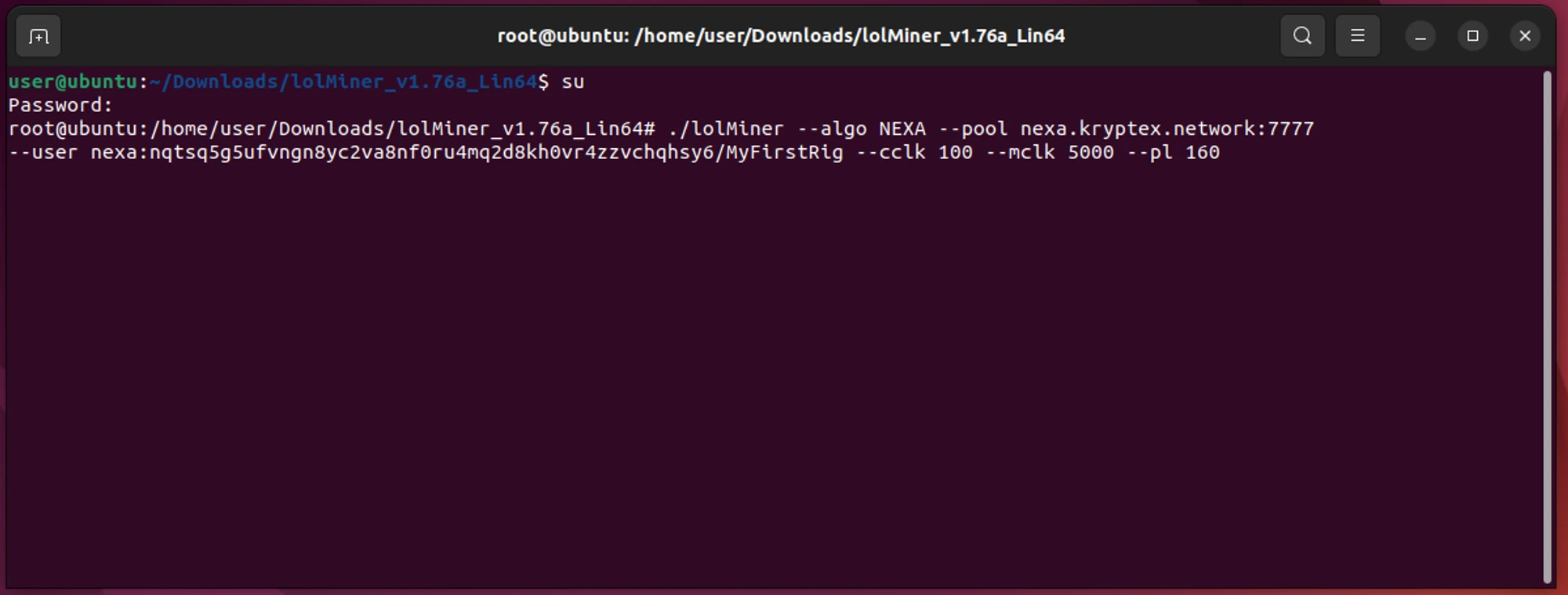
Appuyez sur Entrée, et le mineur s'initiera avec les paramètres spécifiés, appliquant vos configurations d'overclocking.
Overclocking des Cartes Graphiques NVIDIA en Utilisant nvidia-settings
Cette méthode nécessite une expertise dans le travail avec Linux. L'efficacité de cette méthode dépend du type et de la version du pilote de votre système. Nous recommandons d'utiliser la méthode par argument pour le mineur.
Ouvrez le terminal en appuyant sur
Ctrl+Alt+T.Exécutez la commande
suousudo supour obtenir les privilèges administrateur et entrez votre mot de passe de compte.Ouvrez le fichier
xorg.confen utilisantsudo nano /etc/X11/xorg.conf.Localisez les sections
Section "Device"etSection "Screen"dans le fichier.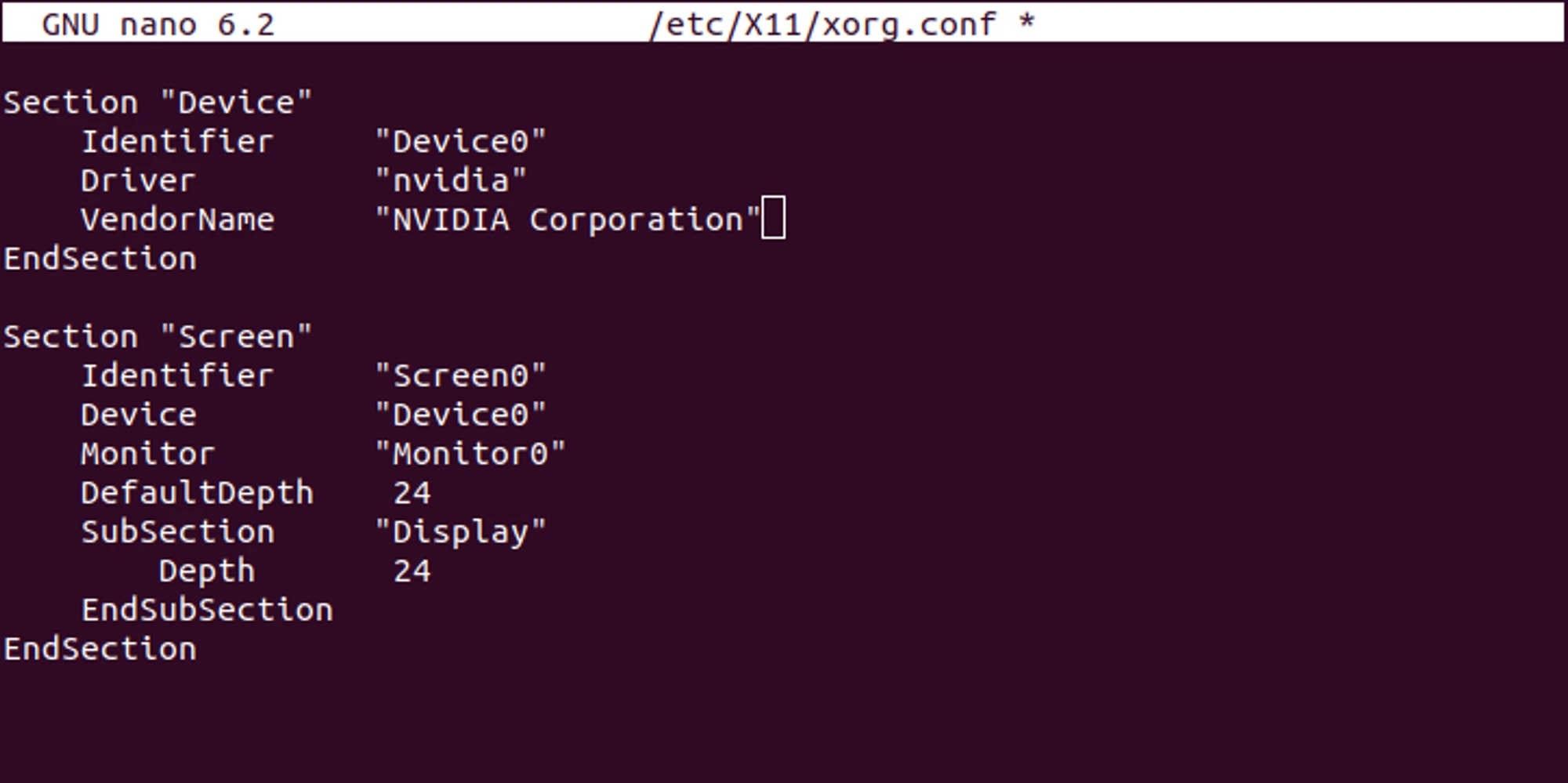
Ajoutez le réglage suivant aux deux sections, comme montré dans la capture d'écran :
Option "Coolbits" "12"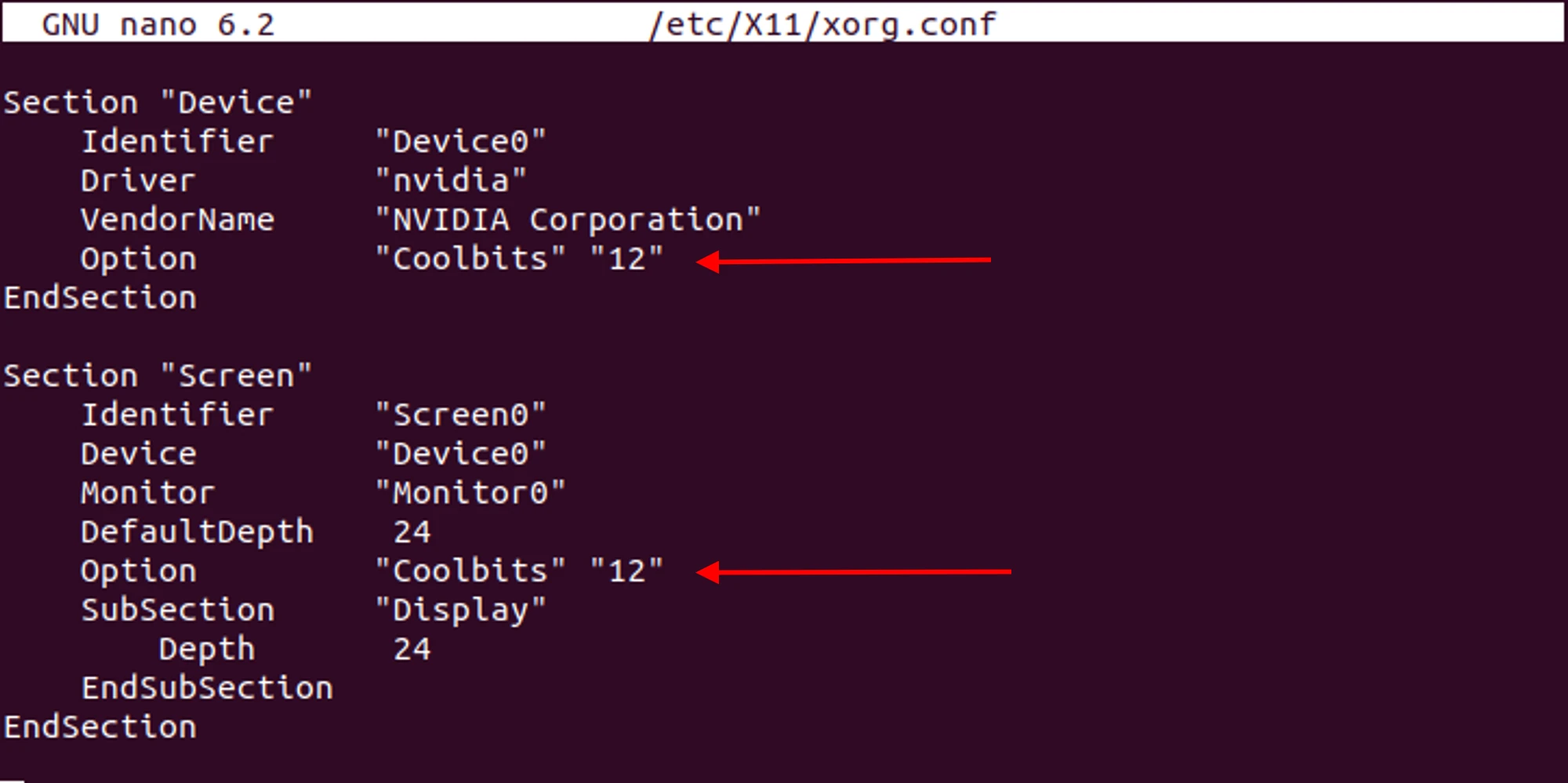
Enregistrez les modifications du fichier en appuyant sur
Ctrl+Set fermez le fichier avecCtrl+X.Redémarrez votre ordinateur.
Rouvrez le terminal en utilisant
Ctrl+Alt+T.Exécutez la commande
suousudo supour obtenir les privilèges administrateur et entrez votre mot de passe de compte.Exécutez la commande
nvidia-settings.La fenêtre
nvidia-settingss'ouvrira. Naviguez vers l'ongletPowerMizer.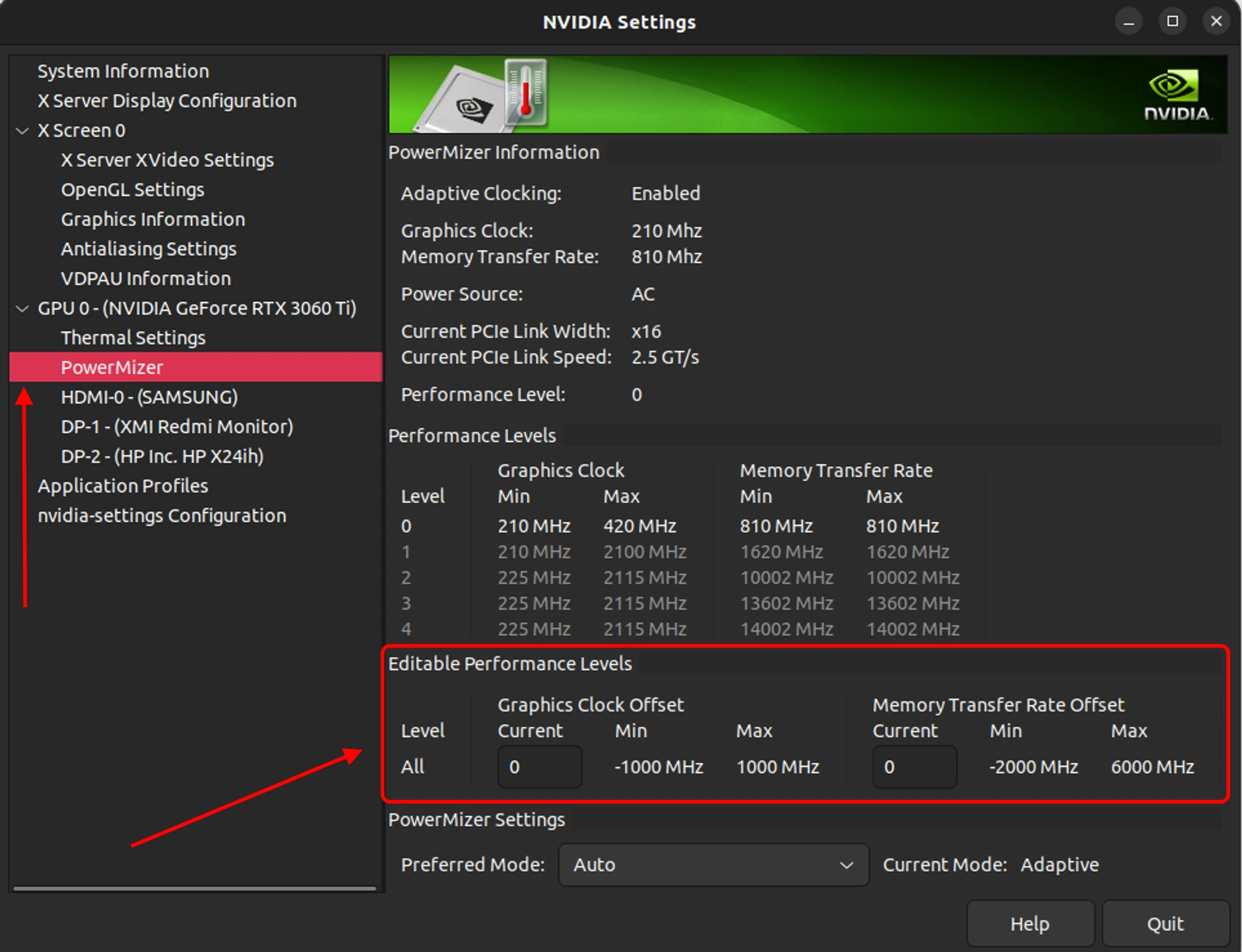
Entrez vos paramètres souhaités dans les
Niveaux de performance modifiables.
Fermez le programme après avoir effectué les ajustements.
Lancez le terminal et exécutez la commande
nvidia-smi -i 0 -pl 140si vous souhaitez changer la limite de puissance.-i 0— se réfère au numéro de la carte graphique (le comptage commence à zéro).-pl 140— définit la limite de consommation d'énergie en watts. Par exemple,140signifie 140 Watts.Terminé ! Vos paramètres configurés seront appliqués à votre carte vidéo jusqu'à ce que vous les modifiiez à nouveau dans le programme
nvidia-settings.
Overclocking AMD en Utilisant radeon-profile
Cette méthode nécessite de l'expérience dans le travail avec Linux. Le succès de cette méthode dépendra du type et de la version du pilote que vous avez installé. Nous recommandons d'utiliser la méthode avec des arguments pour le mineur.
Ouvrez le terminal en utilisant
Ctrl+Alt+T.Exécutez la commande
suousudo supour accorder les privilèges administrateur et entrez le mot de passe du compte.Collez les commandes suivantes dans le terminal puis appuyez sur Entrée :
apt-get install mesa-utils
add-apt-repository ppa:radeon-profile/stable
apt-get update
apt-get install radeon-profile
Une fois l'installation terminée, vous verrez
Radeon Profiledans la liste des applications. Vous pouvez l'ouvrir à partir de là ou exécuter la commanderadeon-profile.Après l'ouverture de
Radeon Profile, allez à l'ongletOverclocken cliquant dessus dans la partie inférieure du programme.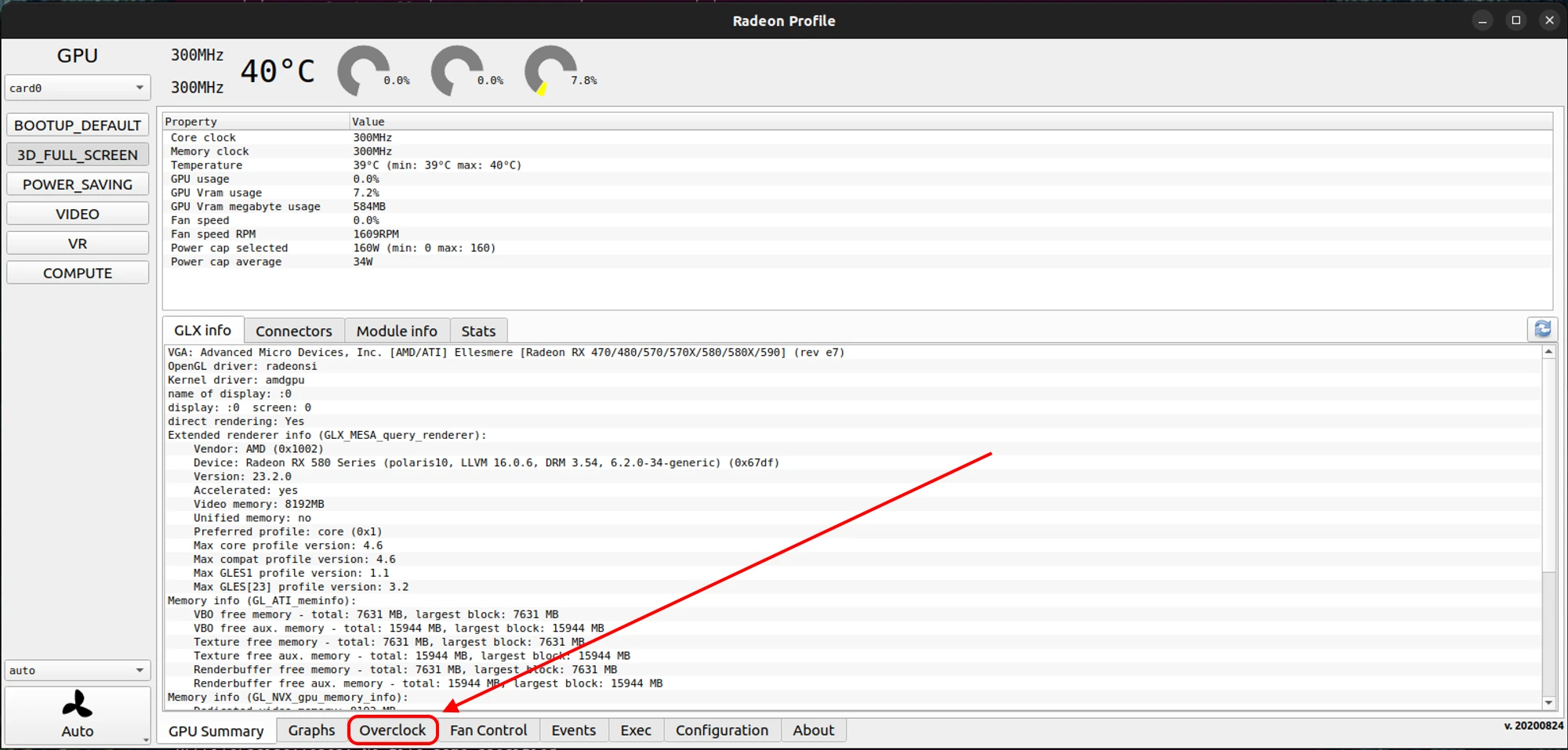
Activez
Percent overclocket overclockez votre carte graphique.Veuillez noter que l'overclocking se fait en pourcentages. Par exemple, pour overclocker une RX 580 de 100 MHz, vous devez diviser 100 MHz par sa fréquence maximale de 1340 MHz, ce qui donne 7,5 %. Vous pouvez trouver la fréquence maximale du cœur de votre carte graphique dans l'onglet
Overclocksous la sectionContrôle de fréquence manuel, numéro7, ou pour la mémoire vidéo, numéro2.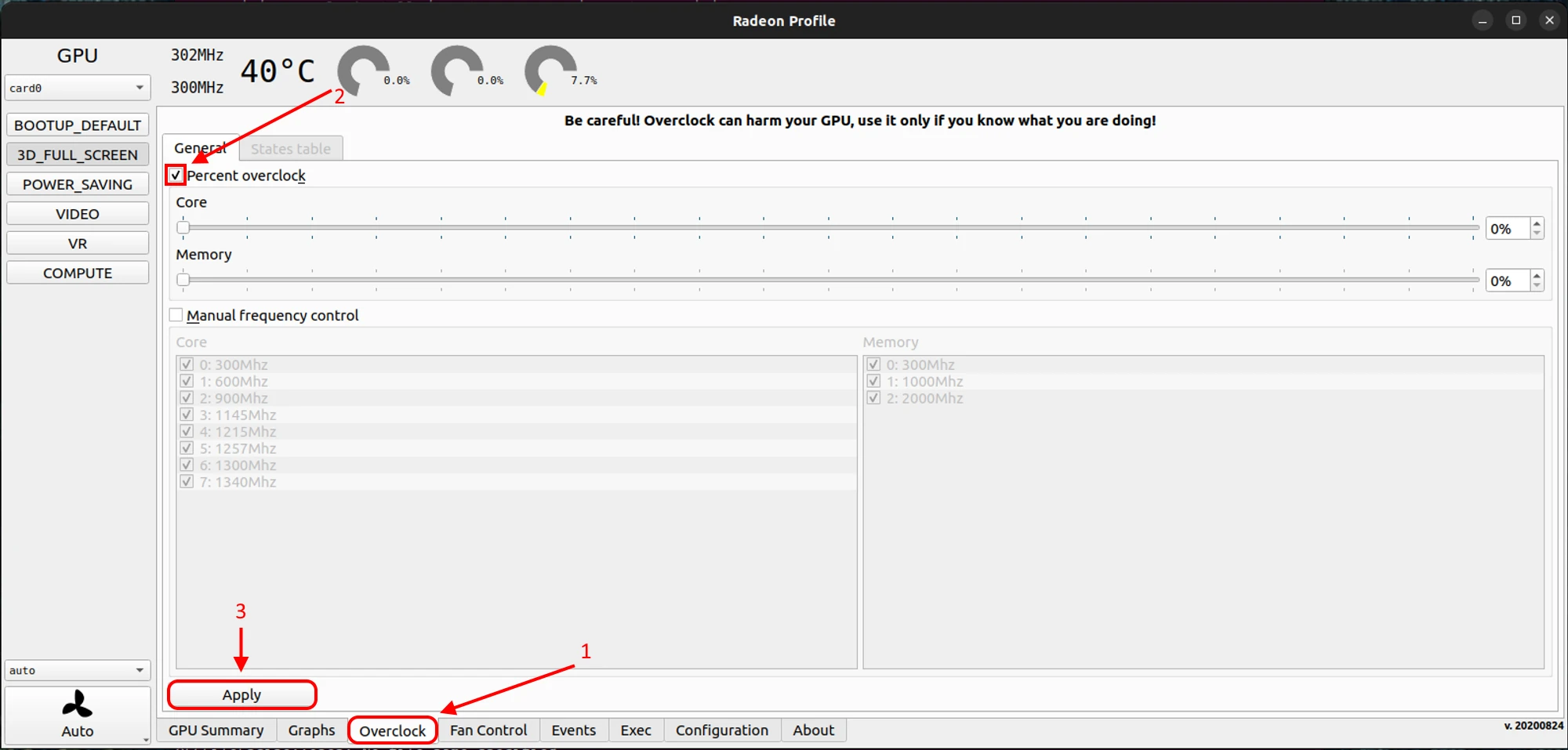
Une fois terminé, appuyez sur
Applypour appliquer les modifications que vous avez effectuées. Prêt ! Vos paramètres seront utilisés pour votre carte vidéo jusqu'à ce que vous les changiez dans le programmeRadeon Profile.
Overclocking des Cartes Graphiques AMD avec CoreCtrl
Veuillez noter que cette méthode nécessite une expertise en Linux. Son succès dépend du type et de la version du pilote que vous avez installé. Nous recommandons d'utiliser la méthode par argument pour le mineur.
Ouvrez le terminal en utilisant
Ctrl+Alt+T.Exécutez la commande
suousudo supour accorder les privilèges administrateur et entrez votre mot de passe de compte.Ajoutez le dépôt avec la commande
add-apt-repository ppa:ernstp/mesarc.Mettez à jour les versions des paquets avec la commande
apt update.Installez
CoreCtrlen exécutantapt install corectrl.Ajoutez le programme au démarrage automatique avec la commande
cp /usr/share/applications/org.corectrl.corectrl.desktop ~/.config/autostart/org.corectrl.corectrl.desktop.Exécutez la commande
pkaction --versionet notez la version.Créez un fichier en utilisant
sudo nano /etc/polkit-1/localauthority/50-local.d/90-corectrl.pkla.Si la version affichée par la commande
pkaction --versionest antérieure à0.106, insérez les paramètres suivants dans le fichier. Remplacezyour-user-grouppar le nom de votre groupe d'utilisateurs (généralement le même que votre nom d'utilisateur), que vous pouvez trouver en utilisantid username:[User permissions] Identity=unix-group:your-user-group Action=org.corectrl.* ResultActive=yesSi la version est plus récente que
0.106, insérez ces paramètres dans le fichier, en remplaçantyour-user-grouppar votre groupe :polkit.addRule(function(action, subject) { if ((action.id == "org.corectrl.helper.init" || action.id == "org.corectrl.helperkiller.init") && subject.local == true && subject.active == true && subject.isInGroup("your-user-group")) { return polkit.Result.YES; } });Enregistrez le fichier en utilisant
Ctrl+Set quittez en appuyant surCtrl+X.Ouvrez le fichier
sudo nano /etc/default/grub.Trouvez la ligne
GRUB_CMDLINE_LINUX_DEFAULT=et ajoutezamdgpu.ppfeaturemask=0xffffffff"à la fin comme montré dans la capture d'écran.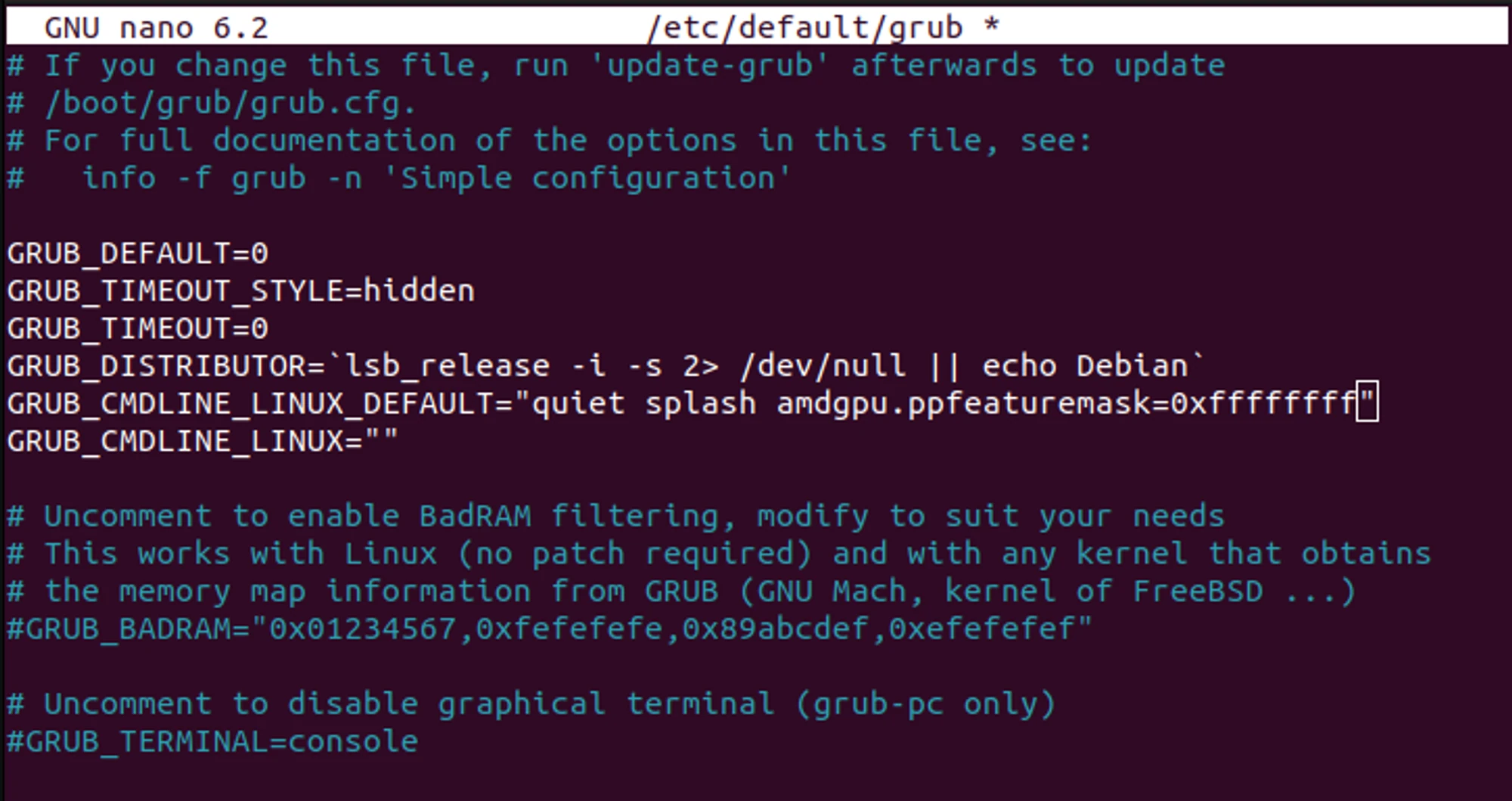
Enregistrez le fichier en utilisant
Ctrl+Set quittez en appuyant surCtrl+X.Exécutez la commande
grub-mkconfig -o /boot/grub/grub.cfg.Redémarrez votre ordinateur.
Ouvrez le programme
CoreCtrl.Dans l'onglet
Profiles, créez un nouveau profil et overclockez votre carte graphique.Terminé ! Vos paramètres configurés seront appliqués à votre carte vidéo jusqu'à ce que vous les modifiiez dans le profil créé.
🚑Besoin d'aide ?
Quelque chose ne fonctionne pas ?
Notre communauté amicale et notre support expérimenté seront heureux de vous aider !
Contactez-nous via le support du site, sur Telegram, ou demandez de l'aide sur notre Discord.
