Overclocking de GPU no Ubuntu Linux
13/04/2026
O Ubuntu Linux pode não ser o sistema operacional mais amigável para mineração e overclocking de placas gráficas. Se você está no processo de selecionar um sistema operacional para mineração e ainda precisa se familiarizar com as complexidades de trabalhar no Linux, sugerimos explorar outras opções.
Por exemplo, Windows, HiveOS ou RaveOS podem ser escolhas melhores. Os dois últimos são essencialmente baseados em Linux, mas são especificamente otimizados para mineração e overclocking de placas gráficas. Eles vêm com interfaces amigáveis projetadas para usuários comuns, incorporam várias melhorias e são fáceis de navegar.
No entanto, se você está determinado a seguir com a mineração no Ubuntu Linux e decidiu conscientemente, estamos aqui para ajudá-lo! Não será um passeio no parque, mas será, sem dúvida, uma jornada intrigante ✨.
Overclocking com Argumentos do Minerador
Vamos começar explorando um método simples para overclocking: usando argumentos do minerador.
Este método se aplica exclusivamente a mineradores que suportam comandos de overclocking no Linux. É crucial ler cuidadosamente a descrição do minerador para garantir a compatibilidade com sua placa gráfica específica, algoritmo escolhido e capacidades de overclocking no Linux.
- Cada minerador vem com seu conjunto único de comandos para overclocking. É vital estar atento ao comando específico necessário para cada minerador.
- O site miner.download oferece mineradores de primeira linha, comandos abrangentes de mineradores e cenários de uso.
- Instruções detalhadas sobre como baixar, configurar e executar um minerador podem ser encontradas no artigo "Mineração no Ubuntu Linux."
Esta discussão se concentrará em fazer overclock na sua placa gráfica usando o lolminer.
lolminer é compatível com vários algoritmos e suporta vários fabricantes de placas gráficas, incluindo Nvidia, AMD e Intel ARC.
Overclocking da Sua Placa Gráfica no Linux com um Script Shell
Em relação ao overclocking, os comandos fundamentais envolvem ajustar a frequência do núcleo da sua placa gráfica, a frequência da memória e o limite de potência. Lembre-se de que essas configurações variarão com base na sua placa gráfica específica e no algoritmo que você está usando. Para perfis de overclocking personalizados adaptados à sua placa gráfica, consulte nosso Banco de Dados de Overclocking.
Este guia demonstrará como overclockar a placa gráfica Nvidia RTX 3060 Ti para o algoritmo NEXA.
Navegue até a pasta que contém o minerador baixado.
Abra o script shell (arquivo
sh) correspondente à criptomoeda que você pretende minerar.Insira os comandos de overclocking após o endereço da carteira e o nome do trabalhador, separados por espaços. *Neste exemplo, vamos overclockar o núcleo em 100 MHz, definir a frequência da memória para 5000 MHz e limitar o consumo de energia para 160 Watts.
--cclk 100— aumenta a frequência do núcleo em 100 MHz.--mclk 5000— define a frequência da memória para 5000 MHz.--pl 160— limita o consumo de energia da placa gráfica para 160 Watts.Para uma lista abrangente de comandos adaptados a mineradores, algoritmos e placas gráficas, visite miner.download, a página “Instruções”. Ela fornece informações detalhadas sobre comandos essenciais para vários mineradores e cenários.

Salve o arquivo com suas alterações. Abra o terminal a partir da sua pasta do minerador, use o comando
suousudo supara obter privilégios de administrador e insira sua senha de conta.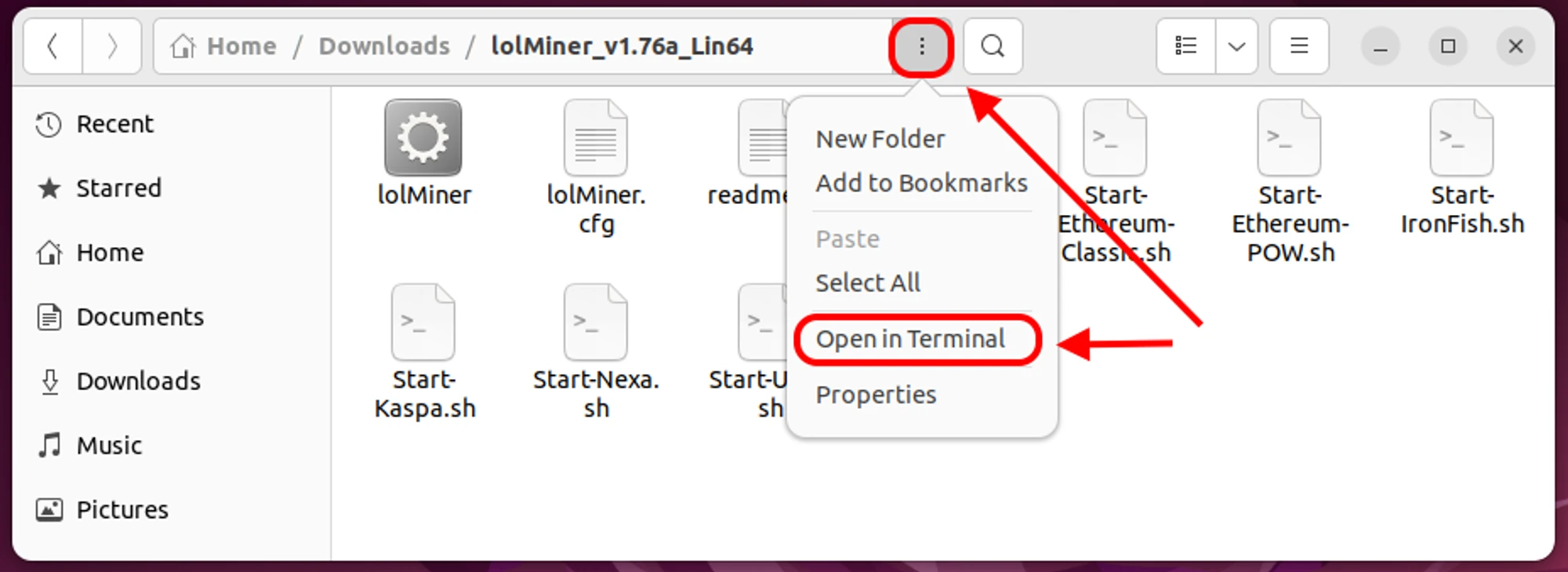
Inicie o minerador executando o comando
./Start-Nexa.sh. O minerador será iniciado usando as configurações do seu scriptStart-Nexa.sh. Na janela do minerador, você notará que as configurações de overclocking especificadas foram aplicadas.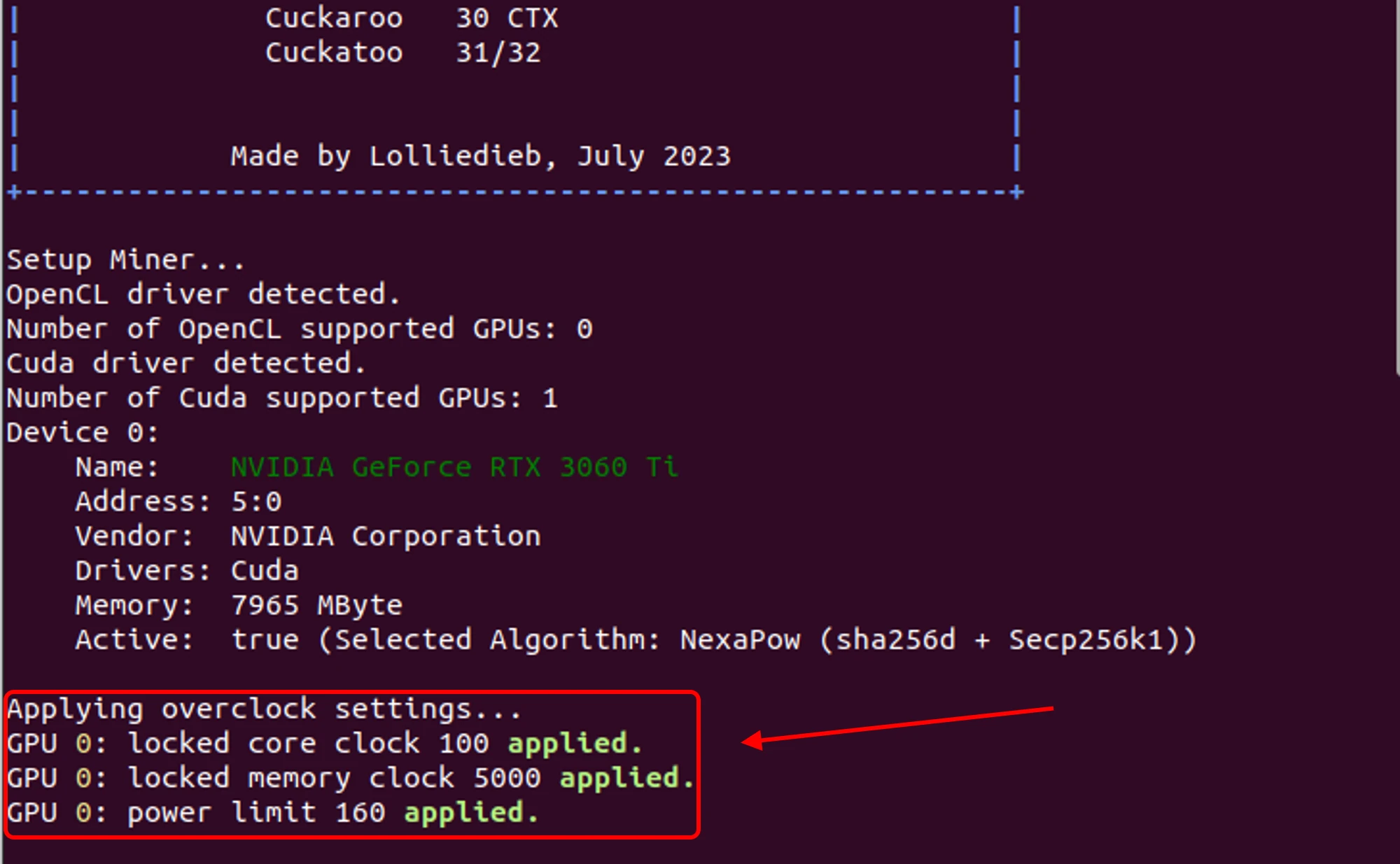
Overclocking da Sua Placa Gráfica no Linux via Terminal
Abra o terminal a partir do seu diretório do minerador.
Use o comando
suousudo supara obter privilégios de administrador e insira sua senha de conta.Insira o comando de início do minerador no terminal, adicionando os comandos de overclocking após o endereço da carteira e o nome do trabalhador, separados por espaços. *Por exemplo, vamos aumentar o clock do núcleo em 100 MHz, definir a frequência da memória em 5000 MHz e limitar o consumo de energia em 160 Watts.
--*cclk 100— aumenta o clock do núcleo em100MHz.--mclk 5000— define a frequência da memória em5000MHz.--pl 160— limita o consumo de energia da placa gráfica para160Watts.
Exemplo:./lolMiner --algo NEXA --pool nexa.kryptex.network:7026 --user nexa:nqtsq5g5ufvngn8yc2va8nf0ru4mq2d8kh0vr4zzvchqhsy6/MyFirstRig --cclk 100 --mclk 5000 --pl 160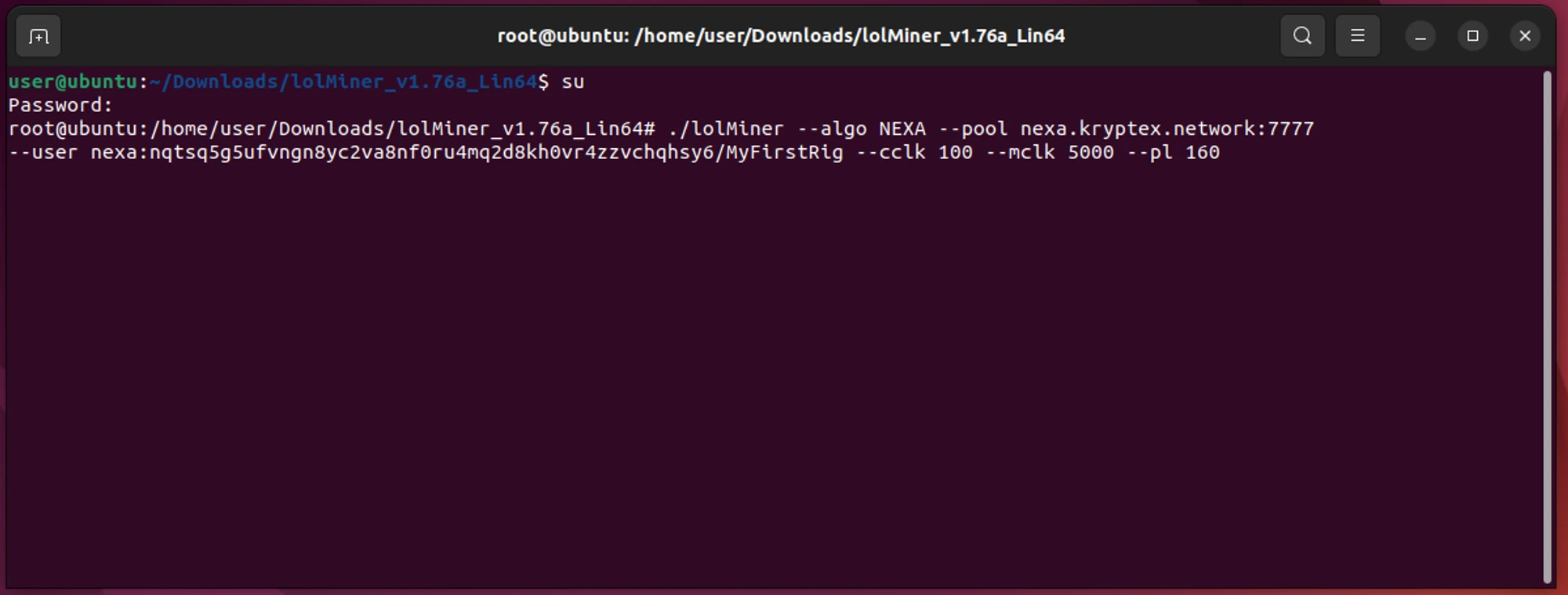
Pressione Enter, e o minerador será iniciado com as configurações especificadas, aplicando suas configurações de overclocking.
Overclocking de Placas Gráficas NVIDIA Usando nvidia-settings
Este método requer expertise em trabalhar com Linux. A eficácia deste método depende do tipo e versão do driver do seu sistema. Recomendamos usar o método de argumentos para o minerador.
Abra o terminal pressionando
Ctrl+Alt+T.Execute o comando
suousudo supara obter privilégios de administrador e insira sua senha de conta.Abra o arquivo
xorg.confusandosudo nano /etc/X11/xorg.conf.Localize as seções
Section "Device"eSection "Screen"dentro do arquivo.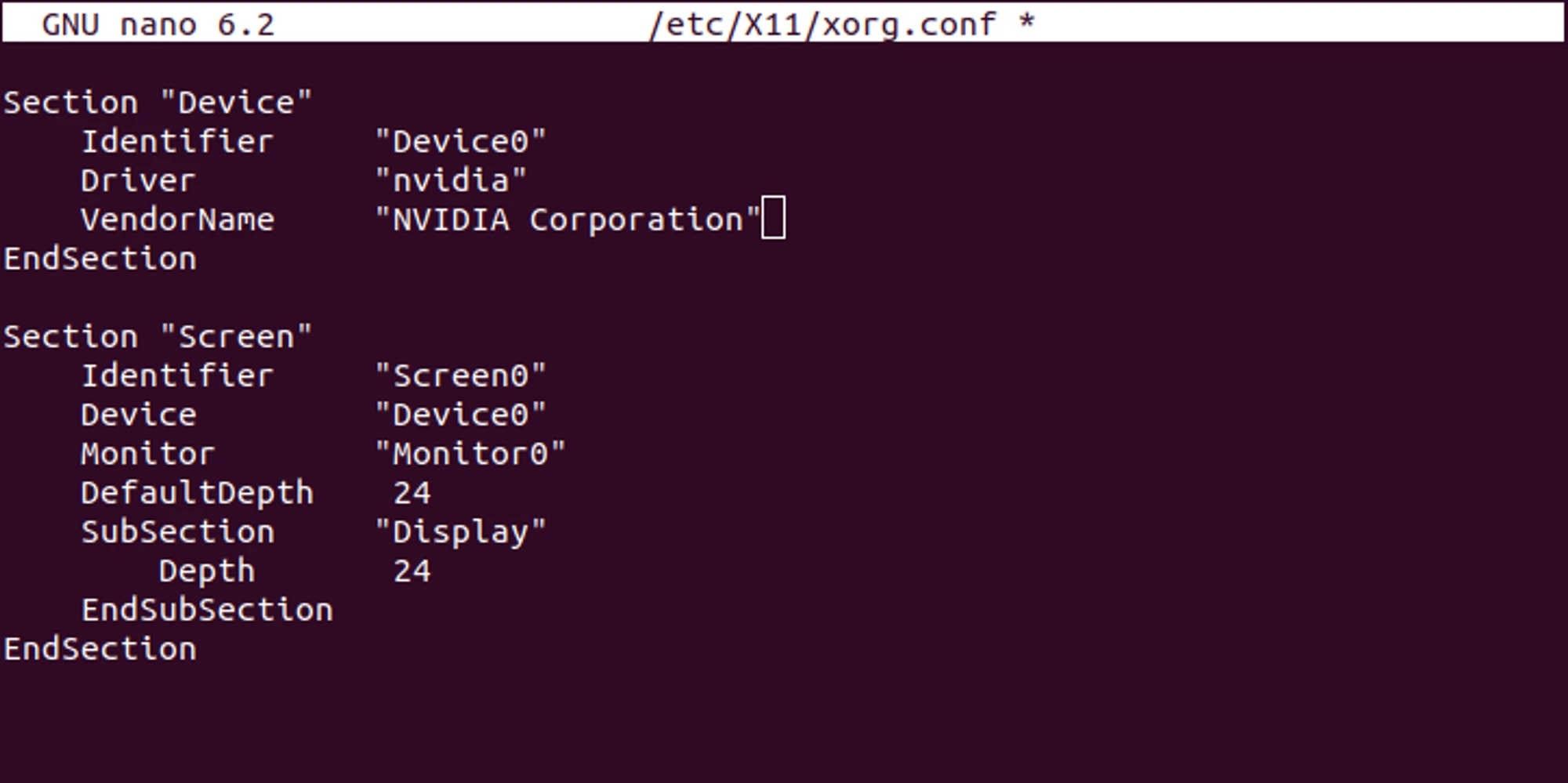
Adicione a seguinte configuração a ambas as seções, conforme mostrado na captura de tela:
Option "Coolbits" "12"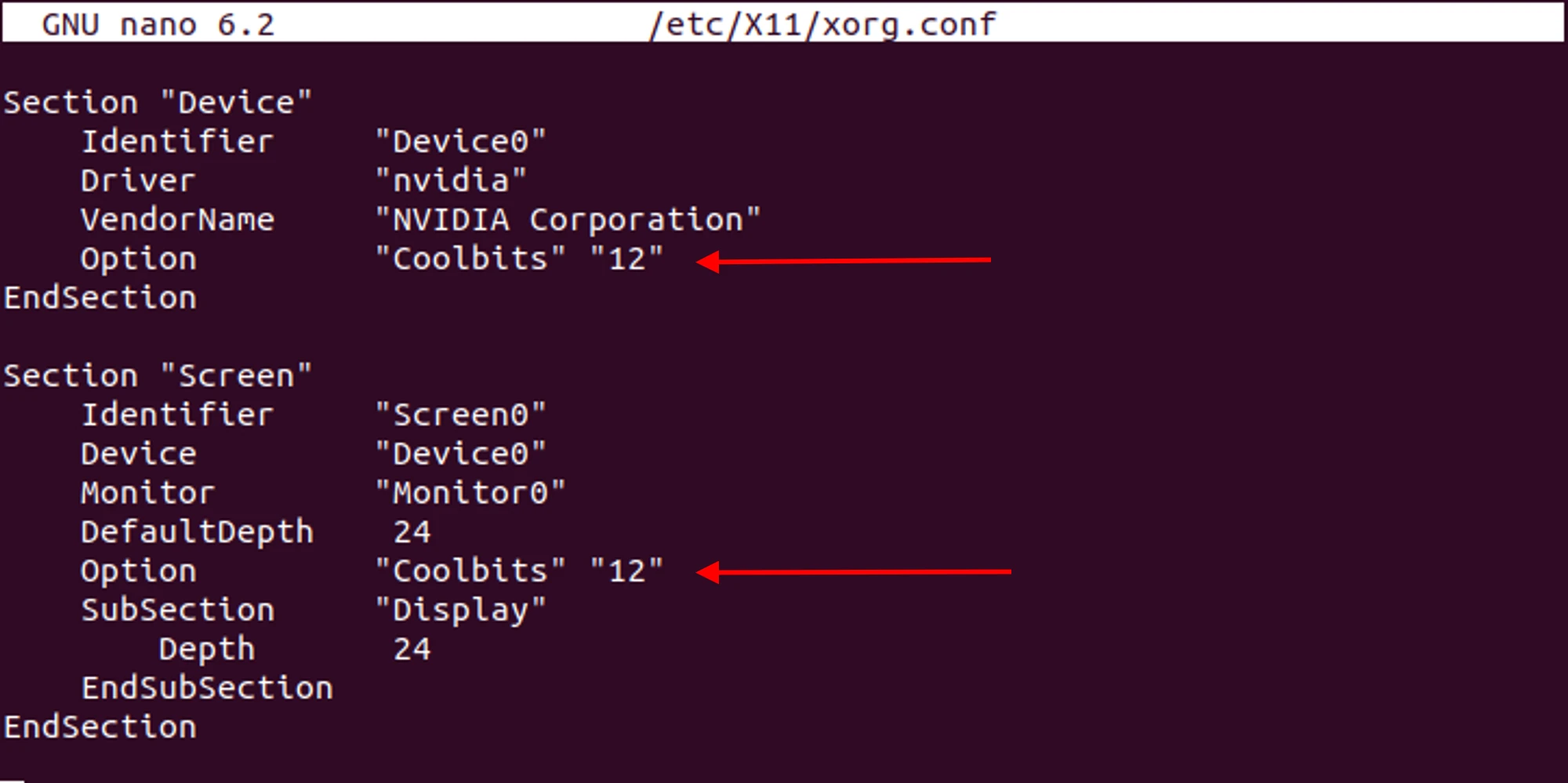
Salve as alterações no arquivo pressionando
Ctrl+Se feche o arquivo comCtrl+X.Reinicie seu computador.
Reabra o terminal usando
Ctrl+Alt+T.Execute o comando
suousudo supara obter privilégios de administrador e insira sua senha de conta.Execute o comando
nvidia-settings.A janela
nvidia-settingsserá aberta. Navegue até a abaPowerMizer.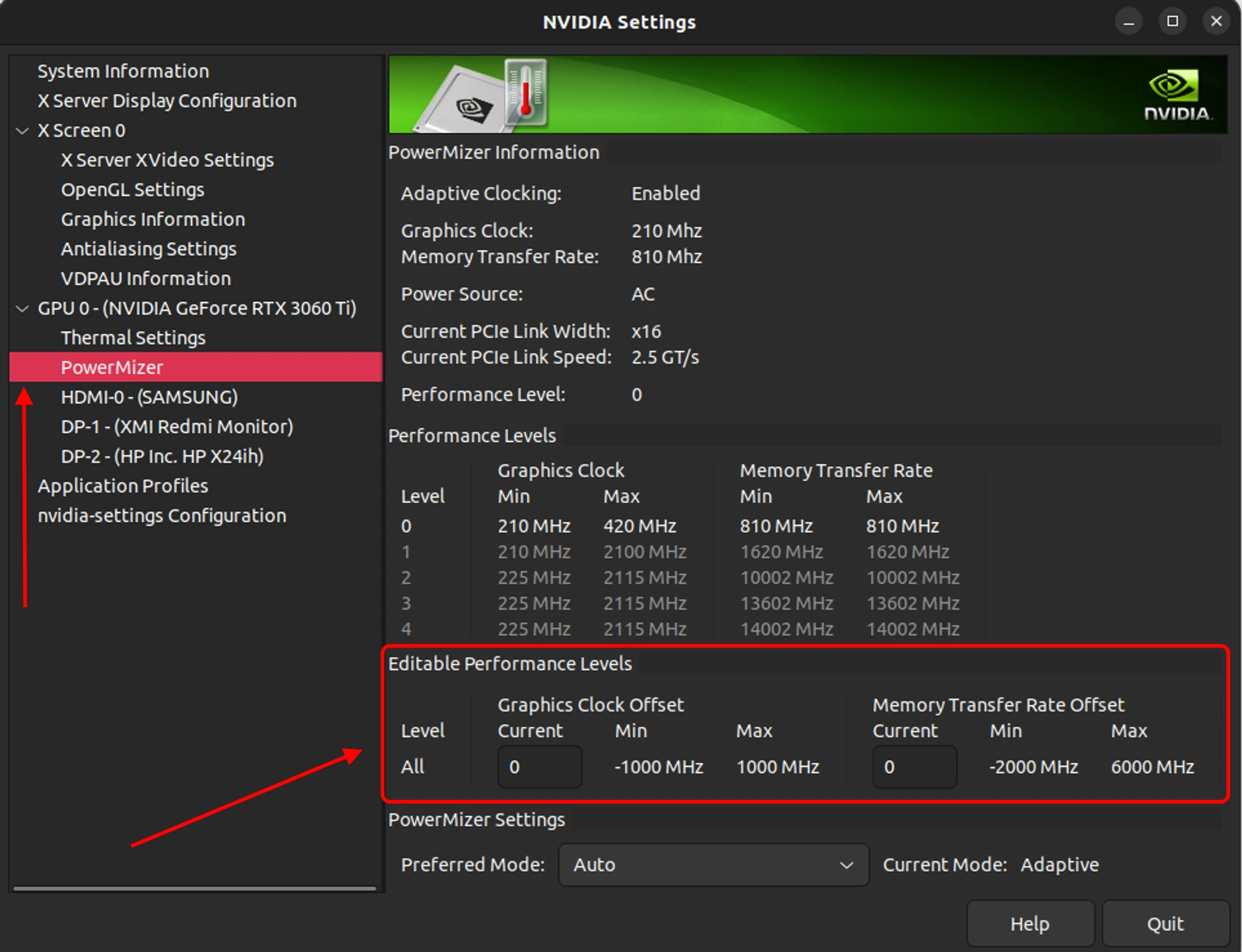
Insira suas configurações desejadas nos
Níveis de desempenho editáveis.
Feche o programa após fazer os ajustes.
Inicie o terminal e execute o comando
nvidia-smi -i 0 -pl 140se desejar alterar o limite de potência.-i 0— refere-se ao número da placa gráfica (a contagem começa do zero).-pl 140— define o limite de consumo de energia em watts. Por exemplo,140significa 140 Watts.Pronto! Suas configurações configuradas serão aplicadas à sua placa de vídeo até que você as modifique novamente no programa
nvidia-settings.
Overclocking AMD usando radeon-profile
Este método requer experiência em trabalhar com Linux. O sucesso deste método dependerá do tipo e versão do driver que você instalou. Recomendamos usar o método com argumentos para o minerador.
Abra o terminal usando
Ctrl+Alt+T.Execute o comando
suousudo supara conceder privilégios de administrador e insira a senha da conta.Cole os seguintes comandos no terminal e pressione Enter:
apt-get install mesa-utils
add-apt-repository ppa:radeon-profile/stable
apt-get update
apt-get install radeon-profile
Após a conclusão da instalação, você verá
Radeon Profilena lista de aplicativos. Você pode abri-lo a partir daí ou executar o comandoradeon-profile.Depois que o
Radeon Profilefor aberto, vá para a abaOverclockclicando nela na parte inferior do programa.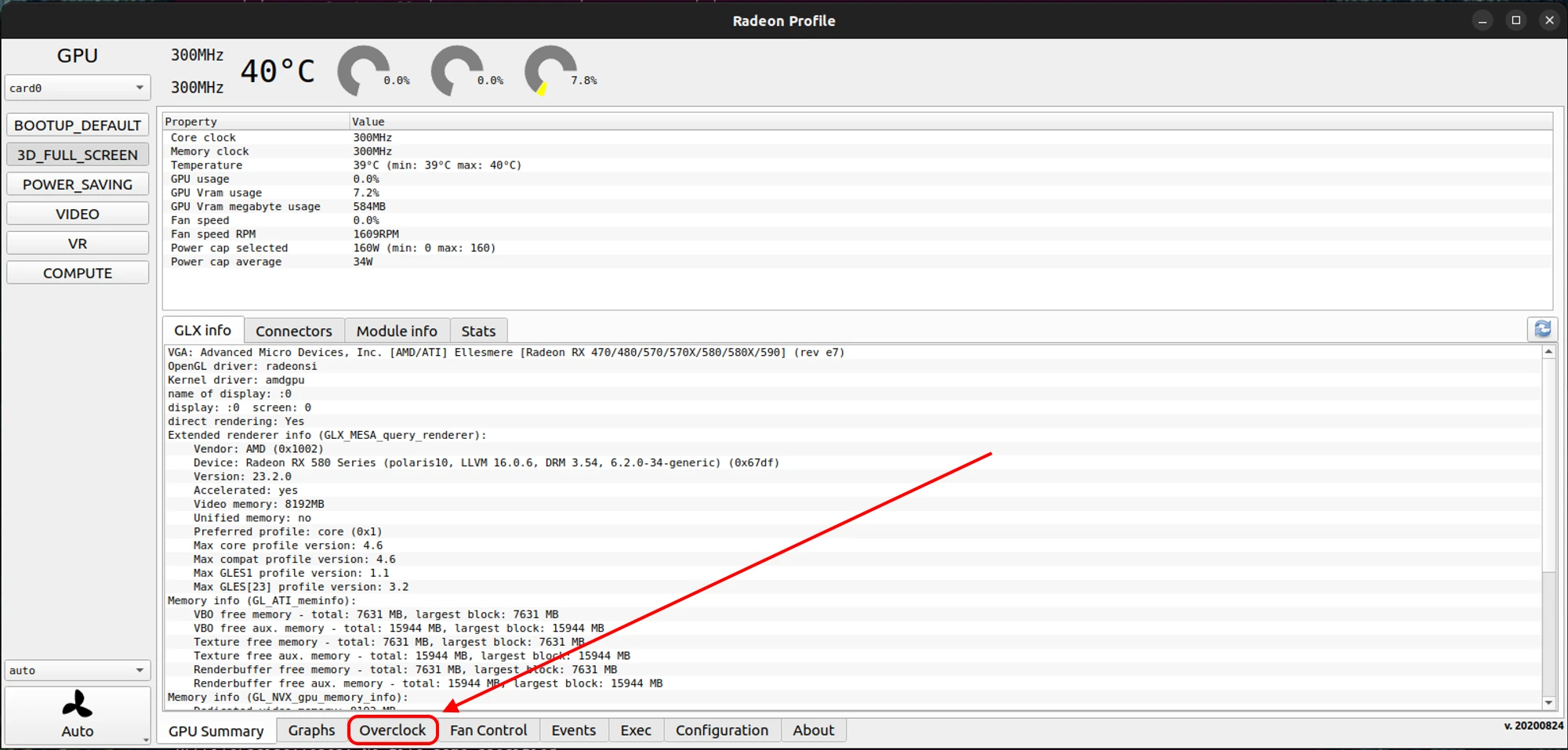
Ative
Percent overclocke faça overclock na sua placa gráfica.Observe que o overclocking é feito em porcentagens. Por exemplo, para overclockar uma RX 580 em 100 MHz, você precisa dividir 100 MHz pela sua frequência máxima de 1340 MHz, resultando em 7,5%. Você pode encontrar a frequência máxima do núcleo da sua placa gráfica na aba
Overclockna seçãoControle de Frequência Manual, número7, ou para a memória de vídeo, número2.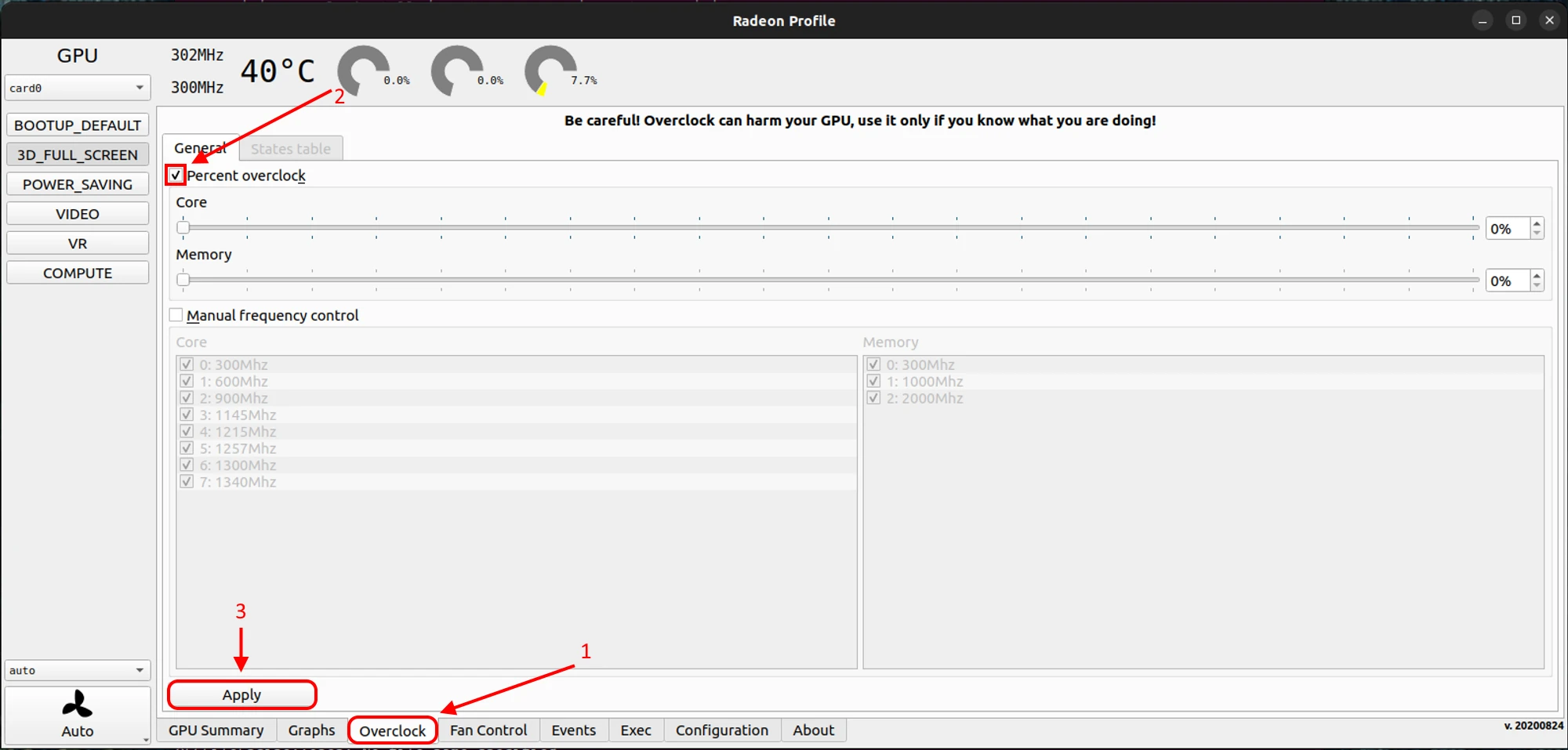
Depois de tudo feito, pressione
Applypara aplicar as alterações que você fez. Pronto! Suas configurações serão usadas para sua placa de vídeo até que você as altere no programaRadeon Profile.
Overclocking de Placas Gráficas AMD com CoreCtrl
Observe que este método requer expertise em Linux. Seu sucesso depende do tipo e versão do driver instalado. Recomendamos utilizar o método de argumentos para o minerador.
Abra o terminal usando
Ctrl+Alt+T.Execute o comando
suousudo supara conceder privilégios de administrador e insira sua senha de conta.Adicione o repositório com o comando
add-apt-repository ppa:ernstp/mesarc.Atualize as versões dos pacotes com o comando
apt update.Instale
CoreCtrlexecutandoapt install corectrl.Adicione o programa ao início automático com o comando
cp /usr/share/applications/org.corectrl.corectrl.desktop ~/.config/autostart/org.corectrl.corectrl.desktop.Execute o comando
pkaction --versione anote a versão.Crie um arquivo usando
sudo nano /etc/polkit-1/localauthority/50-local.d/90-corectrl.pkla.Se a versão exibida pelo comando
pkaction --versionfor mais antiga que0.106, insira as seguintes configurações no arquivo. Substituayour-user-grouppelo nome do seu grupo de usuário (geralmente o mesmo que seu nome de usuário), que você pode encontrar usandoid username:[User permissions] Identity=unix-group:your-user-group Action=org.corectrl.* ResultActive=yesSe a versão for mais recente que
0.106, insira estas configurações no arquivo, substituindoyour-user-grouppelo seu grupo:polkit.addRule(function(action, subject) { if ((action.id == "org.corectrl.helper.init" || action.id == "org.corectrl.helperkiller.init") && subject.local == true && subject.active == true && subject.isInGroup("your-user-group")) { return polkit.Result.YES; } });Salve o arquivo usando
Ctrl+Se saia pressionandoCtrl+X.Abra o arquivo
sudo nano /etc/default/grub.Encontre a linha
GRUB_CMDLINE_LINUX_DEFAULT=e adicioneamdgpu.ppfeaturemask=0xffffffff"no final, conforme mostrado na captura de tela.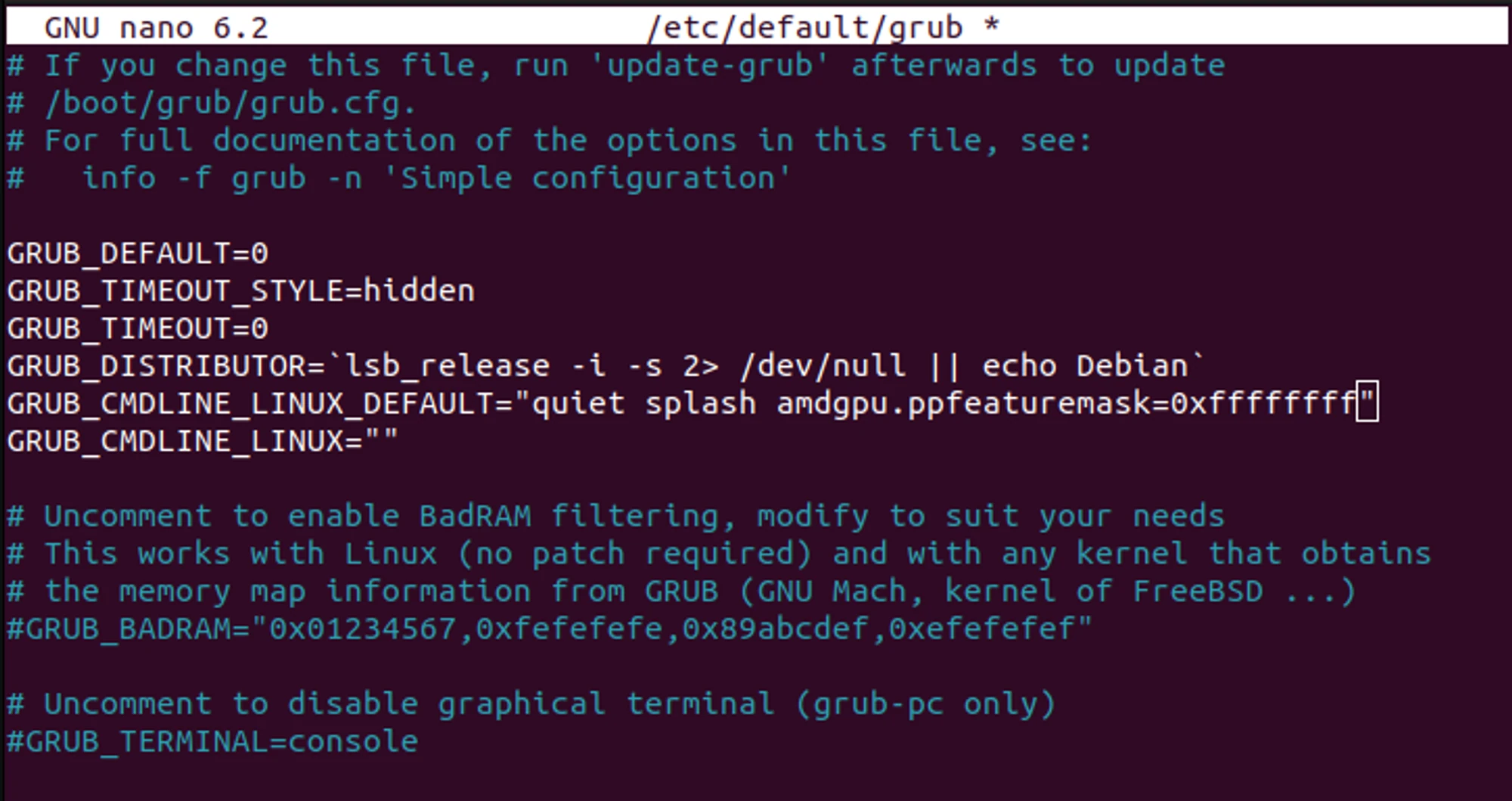
Salve o arquivo usando
Ctrl+Se saia pressionandoCtrl+X.Execute o comando
grub-mkconfig -o /boot/grub/grub.cfg.Reinicie seu computador.
Abra o programa
CoreCtrl.Na aba
Profiles, crie um novo perfil e faça overclock na sua placa gráfica.Pronto! Suas configurações configuradas serão aplicadas à sua placa de vídeo até que você as modifique no perfil criado.
🚑Precisa de ajuda?
Algo não está funcionando?
Nossa comunidade amigável e suporte experiente ficarão felizes em ajudá-lo!
Entre em contato conosco através do suporte do site, no Telegram, ou peça ajuda no nosso Discord.
