Minage sous Ubuntu Linux
13/04/2026
Vous pouvez utiliser Ubuntu Linux pour le minage, comme avec d'autres systèmes d'exploitation, mais il pourrait y avoir des options plus pratiques. Si vous construisez une plateforme de minage complète, nous vous conseillons d'utiliser des systèmes d'exploitation spécialisés pour le minage comme RaveOS ou HiveOS.
RaveOS et HiveOS sont essentiellement des systèmes Linux, mais ils sont préconfigurés pour le minage, incluant des optimisations et des réglages d'overclocking pratiques pour les cartes graphiques.
Pour une expérience de minage cohérente et fiable sous Linux, envisagez de miner sur le pool Kryptex PPS+. Le système de paiement PPS+ assure des paiements réguliers, indépendamment du nombre de blocs trouvés. Cette méthode maximise l'efficacité et la fiabilité de votre effort de minage.
Minage sous Linux : Guide du débutant
Si vous avez choisi Ubuntu Linux comme votre principale plateforme de minage, voici un guide étape par étape pour commencer :
- Sélectionnez votre cryptomonnaie : Commencez par choisir la cryptomonnaie que vous souhaitez miner et familiarisez-vous avec son algorithme spécifique. Des options comme NEXA, ETC, RVN, ERGO, etc. sont disponibles. N'oubliez pas que le mineur ne changera pas de pièce automatiquement ; vous devez choisir manuellement la pièce et le mineur avec lesquels travailler.
- Si vous êtes intéressé par le minage CPU, consultez l'article Comment miner XMR Monero sous Linux pour des conseils.
- Choisissez le mineur : Il n'existe pas de mineur universel pour tous les algorithmes, pièces et GPU (Nvidia, AMD, Intel ARC). Vous devrez choisir un mineur qui correspond à votre algorithme spécifique et à votre carte graphique. Vous pouvez trouver des mineurs adaptés sur le site miner.download.
- Configurez votre mineur : Après avoir téléchargé le mineur, créez un fichier de configuration spécifiant les paramètres de minage tels que l'adresse du pool, le nom du travailleur et l'adresse du portefeuille. Le site miner.download fournit souvent des fichiers préconfigurés ; vous n'avez qu'à entrer votre adresse de portefeuille.
- Lancez le minage : Une fois le mineur prêt, lancez-le en exécutant la commande appropriée dans le terminal. Vous pouvez utiliser un fichier .sh préparé ou le lancer directement depuis le terminal. Cet article explorera diverses méthodes de lancement.
- Surveillez votre activité de minage : Si vous minez vers votre portefeuille de cryptomonnaie, toutes vos statistiques de minage seront stockées sur le Kryptex Pool. Alternativement, si vous minez vers votre email Kryptex pour des paiements en Bitcoin, accédez à votre compte personnel Kryptex pour suivre vos gains et votre progression.
Choisir la cryptomonnaie pour le minage sous Linux
Avant de plonger dans le monde du minage, la première décision importante est de sélectionner la cryptomonnaie que vous souhaitez miner. Pour vous aider dans ce choix, consultez La liste des meilleures GPU pour le minage.
Si vous possédez déjà une carte graphique, le tableau fournit des informations sur les pièces les plus rentables à miner avec votre GPU. Pour ceux qui souhaitent acheter de nouvelles cartes vidéo, le tableau est une ressource utile pour prendre une décision éclairée.
Nous recommandons fortement de choisir des cartes graphiques modernes avec 8 Go de mémoire ou plus !
De plus, considérez vos préférences de paiement :
- Vous aurez besoin d'un portefeuille crypto personnel si vous préférez recevoir la pièce spécifique que vous minez.
Enregistrez un portefeuille crypto pour la pièce choisie. - Si vous préférez recevoir des gains en Bitcoin, vous pouvez enregistrer un compte avec Kryptex.
Apprenez à miner directement dans votre compte personnel Kryptex en Bitcoin.
Choisir un mineur pour Linux
Pour commencer à miner sous Linux, vous devez télécharger un mineur adapté depuis le site miner.download.
Si vous n'êtes pas sûr du mineur à sélectionner, nous recommandons les options suivantes en fonction de votre type de carte graphique :
Pour les cartes AMD :
Pour les cartes Nvidia :
Pour les cartes Intel ARC :
Configurer un mineur pour Linux
Bien que lolminer soit un choix universel adapté à divers fabricants de cartes graphiques, nous vous guiderons à travers la configuration en utilisant son exemple. Cependant, choisissez votre mineur préféré ; le processus de configuration sera similaire.
Allez sur le site miner.download et choisissez votre mineur, dans notre cas, lolminer. Téléchargez la version Linux.
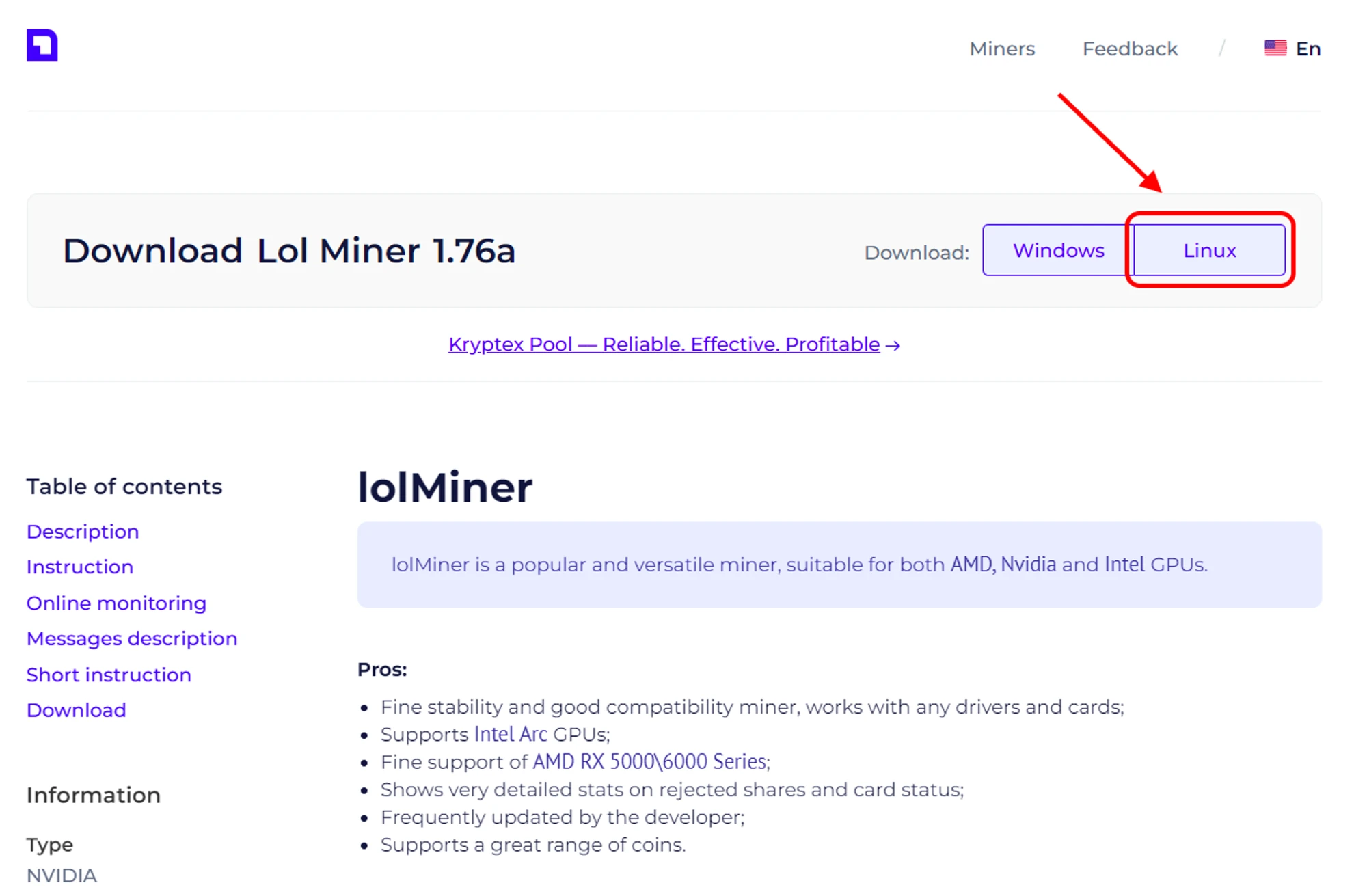
Extrayez l'archive du mineur à un emplacement qui vous convient.
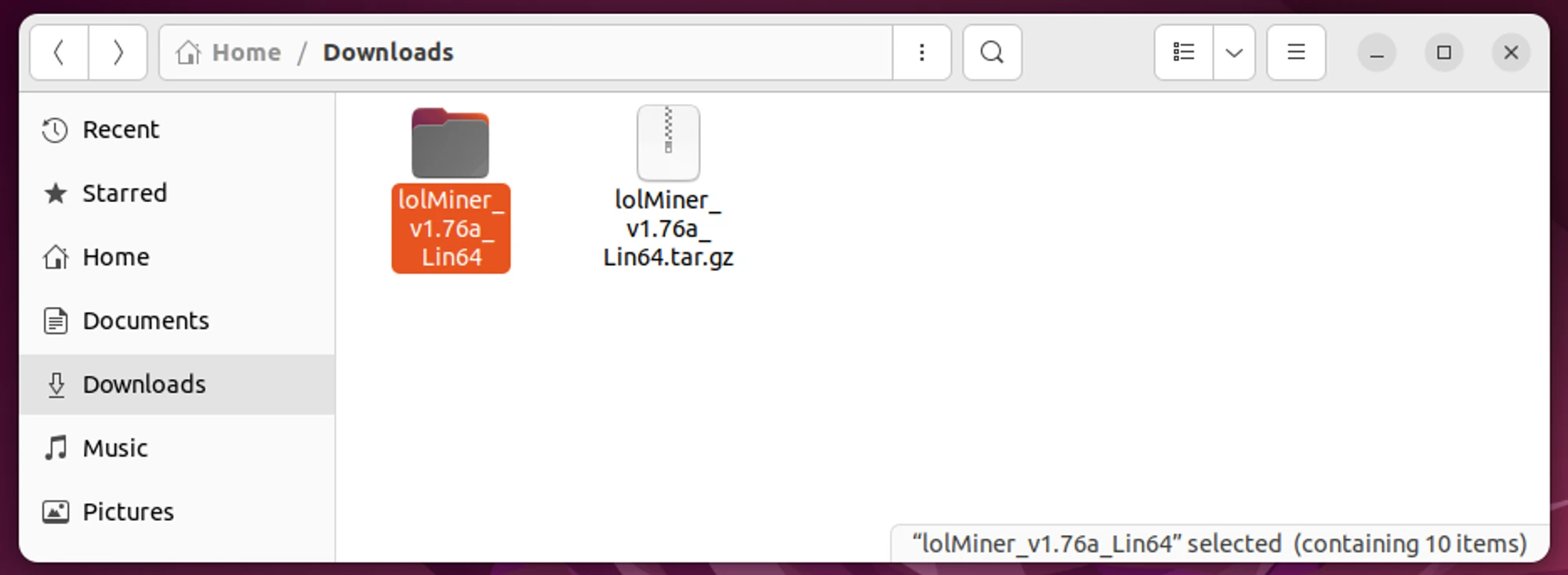
Accédez au dossier du mineur, où vous trouverez l'exécutable du mineur, un fichier
.cfg(pour configurer le mineur), un fichierreadmedétaillant les commandes du mineur, et des scripts de lancement.shpour initier rapidement des algorithmes spécifiques. Ces préréglages sont déjà configurés pour fonctionner avec le Kryptex PPS+ Pool - il vous suffit d'entrer votre adresse de portefeuille !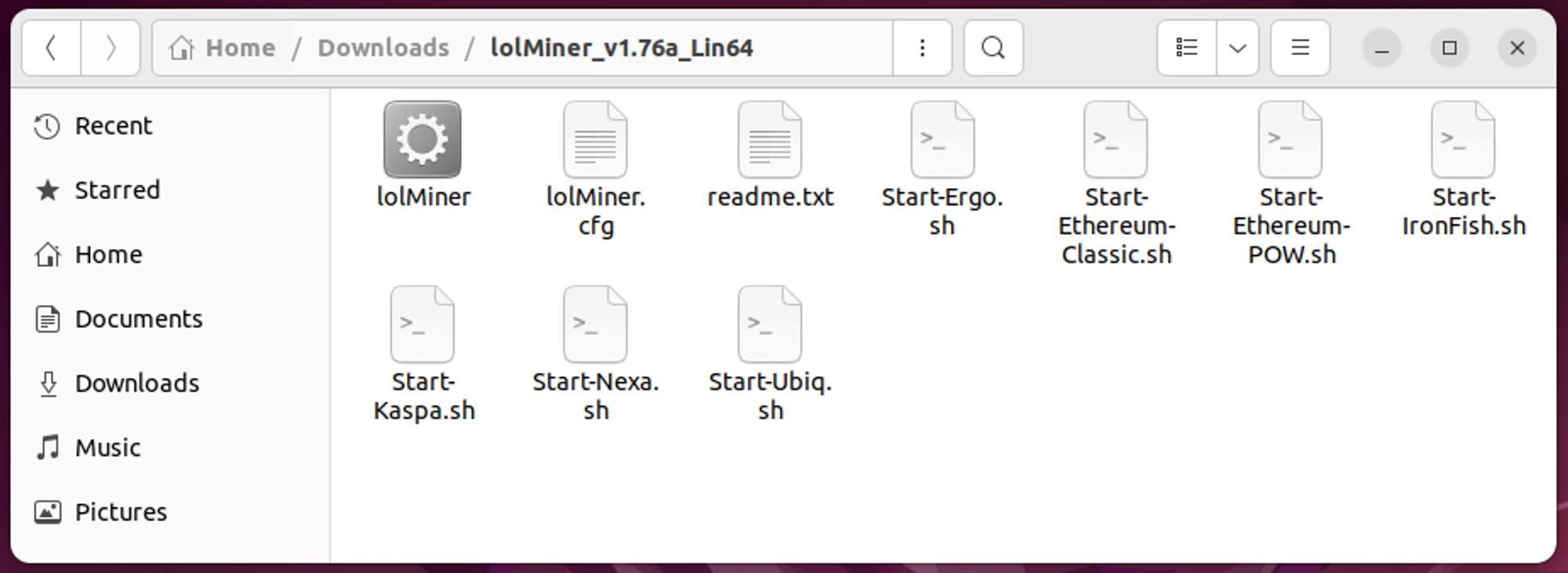
Sélectionnez la cryptomonnaie que vous souhaitez miner ; par exemple, disons que vous êtes intéressé par le minage de NEXA. Ouvrez le fichier Start-Nexa.sh.
Remplacez l'adresse du portefeuille après
--userpar votre adresse de portefeuille ou votre email Kryptex. Ajoutez le nom de travailleur souhaité séparé par une barre oblique / après l'adresse du portefeuille. Si vous avez des paramètres supplémentaires pour le mineur à spécifier, vous pouvez les inclure. Assurez-vous que le nom du travailleur utilise uniquement des lettres latines et des chiffres sans espaces. Enregistrez vos modifications et fermez le fichier. Évitez d'ajouter des espaces supplémentaires, des indentations ou des symboles, car le mineur pourrait les interpréter comme des erreurs.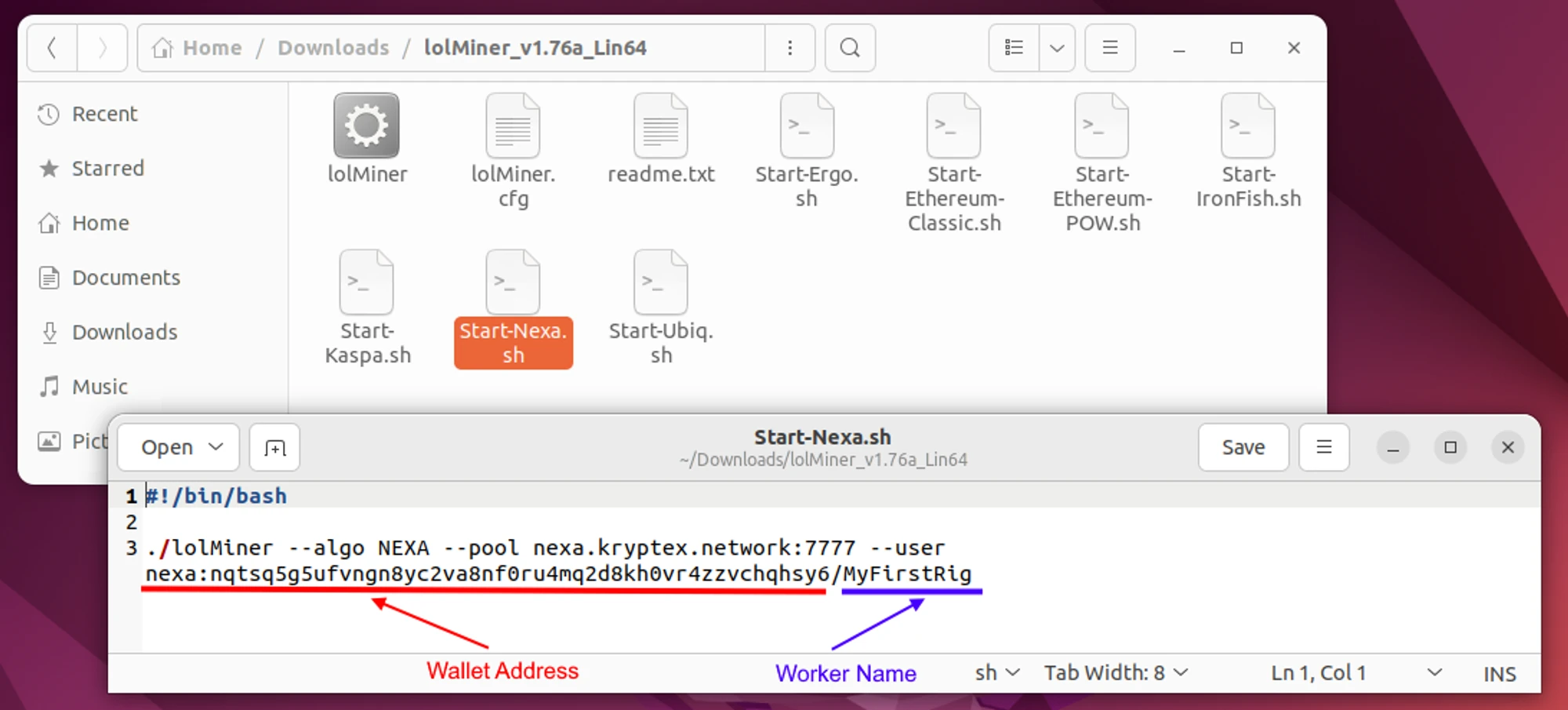
Exécuter un mineur sous Linux
Ouvrez une fenêtre de terminal dans le répertoire de votre mineur.
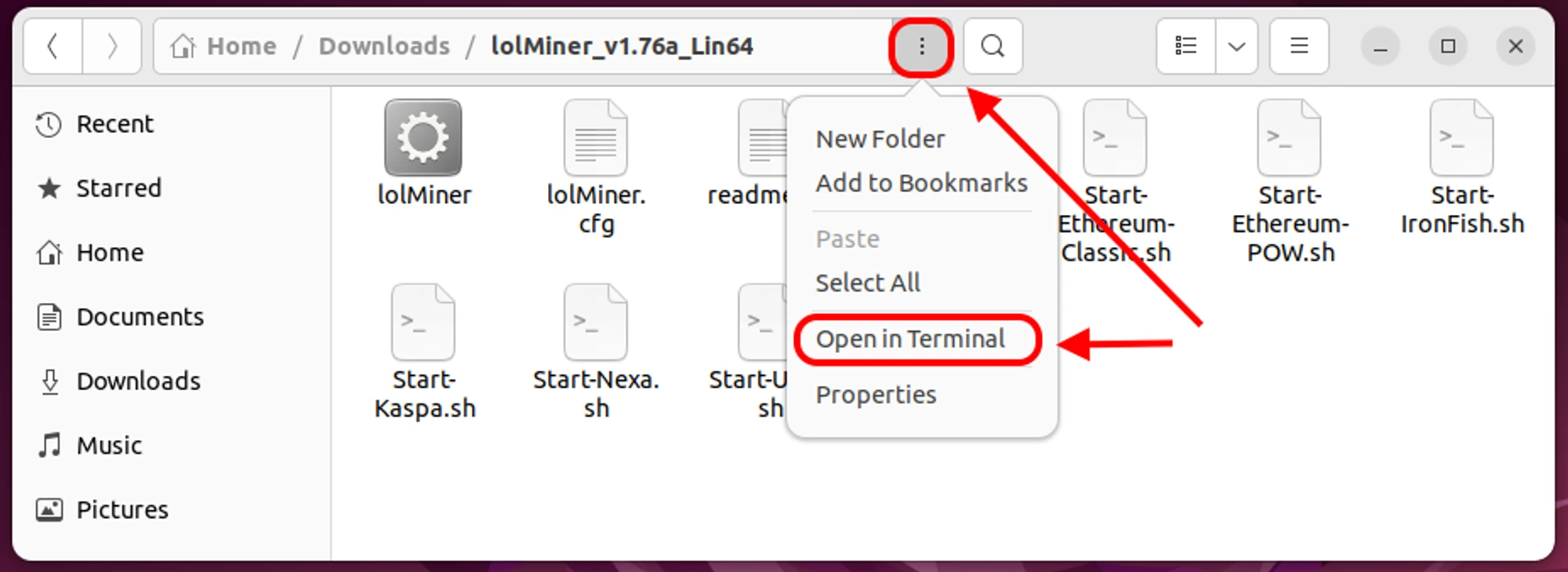
Utilisez la commande
suousudo supour acquérir des privilèges administratifs et entrez votre mot de passe de compte.Autorisez l'exécution de votre script
.shchoisi en entrant la commandechmod +x Start-Nexa.sh.Lancez le mineur en utilisant le script sélectionné avec la commande
./Start-Nexa.sh.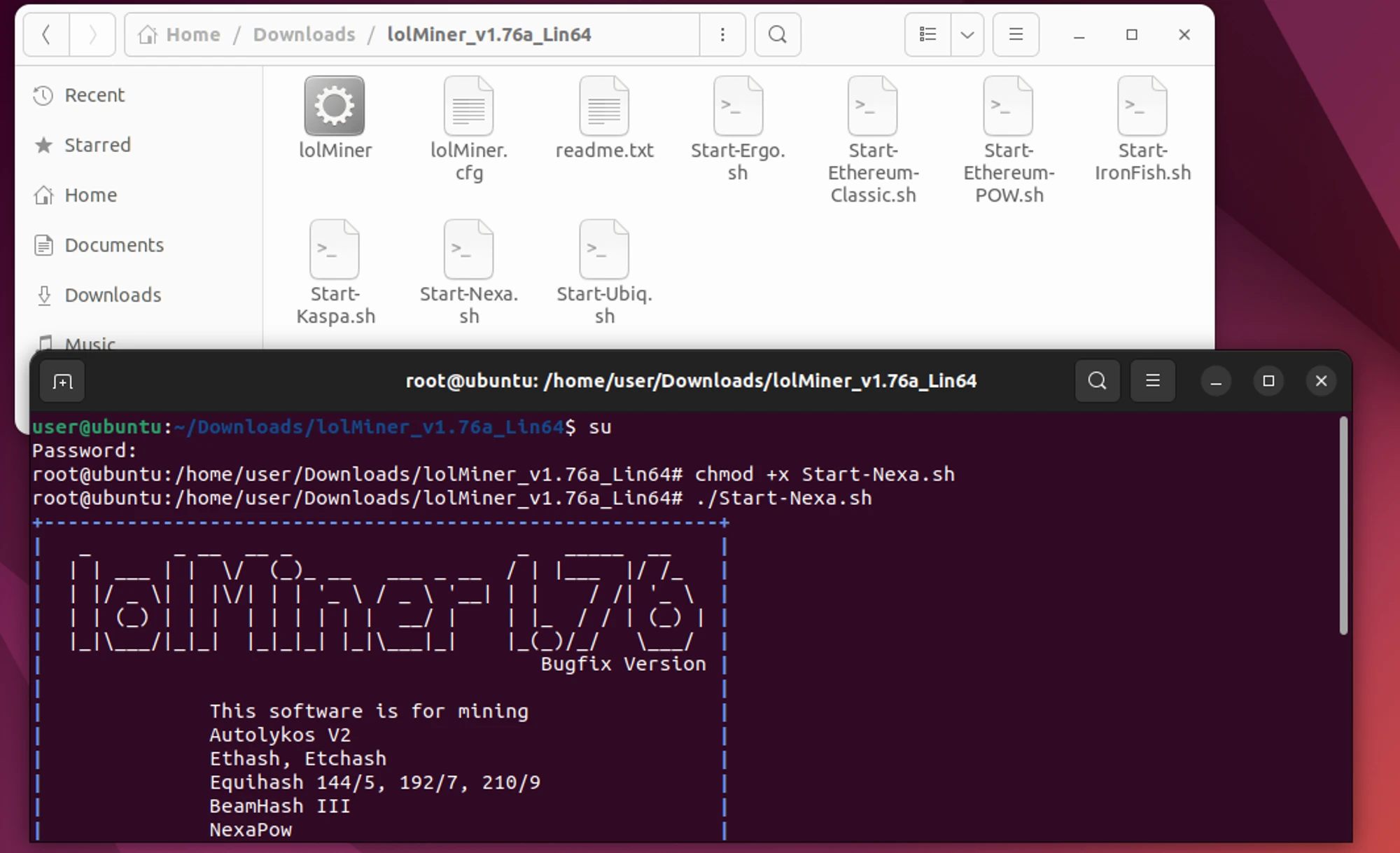
Le mineur commencera à miner selon les configurations spécifiées dans votre script
Start-Nexa.sh. Pour arrêter le minage, fermez la fenêtre du terminal.
Exécuter le mineur depuis le terminal Linux
Le minage peut être initié directement depuis le terminal sans avoir besoin d'un script préconfiguré :
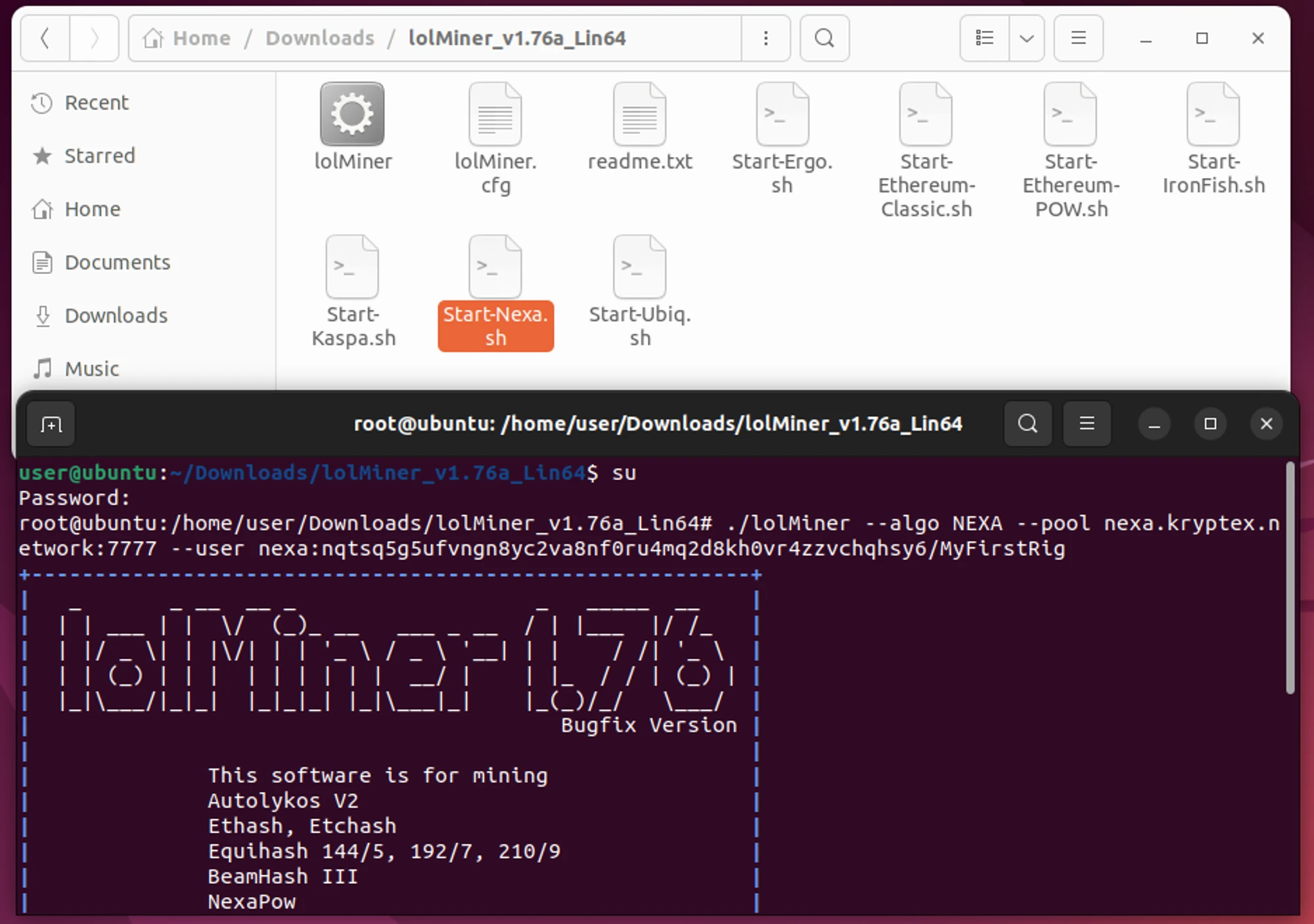
Ouvrez le terminal depuis le dossier contenant le mineur.
Utilisez la commande
suousudo supour obtenir des privilèges administratifs, et entrez votre mot de passe de compte.Entrez la commande suivante pour démarrer le mineur :
./lolMiner --algo NEXA --pool nexa.kryptex.network:7026 --user WALLET_ADDRESS/RIG_NAME
Où :NEXAreprésente l'algorithme que vous minez.nexa.kryptex.network:7026indique l'adresse du pool et le port pour le minage.WALLET_ADDRESSdoit être remplacé par votre adresse de portefeuille NEXA ou votre email dans Kryptex.RIG_NAMEdoit être remplacé par le nom du travailleur que vous souhaitez afficher sur le pool.
Par exemple :./lolMiner --algo NEXA --pool nexa.kryptex.network:7026 --user nexa:nqtsq5g5ufvngn8yc2va8nf0ru4mq2d8kh0vr4zzvchqhsy6/MyFirstRigLe mineur commencera à miner selon les paramètres spécifiés dans la commande du terminal. Pour arrêter le minage, fermez simplement la fenêtre du terminal.
Suivre votre progression de minage
Une fois le minage lancé avec succès, continuez à suivre l'état de votre GPU dans la fenêtre du terminal. Vous y trouverez des détails tels que le taux de hachage, le nombre de parts envoyées, la température de la carte graphique, et d'autres informations précieuses.
Si vous minez vers votre adresse de portefeuille crypto, visitez la page Kryptex Pool à https://pool.kryptex.com/. Sur la page, utilisez le champ de recherche en haut. Entrez l'adresse de portefeuille crypto que vous avez spécifiée dans le mineur et appuyez sur Entrée. Une page de statistiques liée à votre portefeuille s'ouvrira.
De plus, vous avez la possibilité d'utiliser notre bot de surveillance Telegram exclusif.
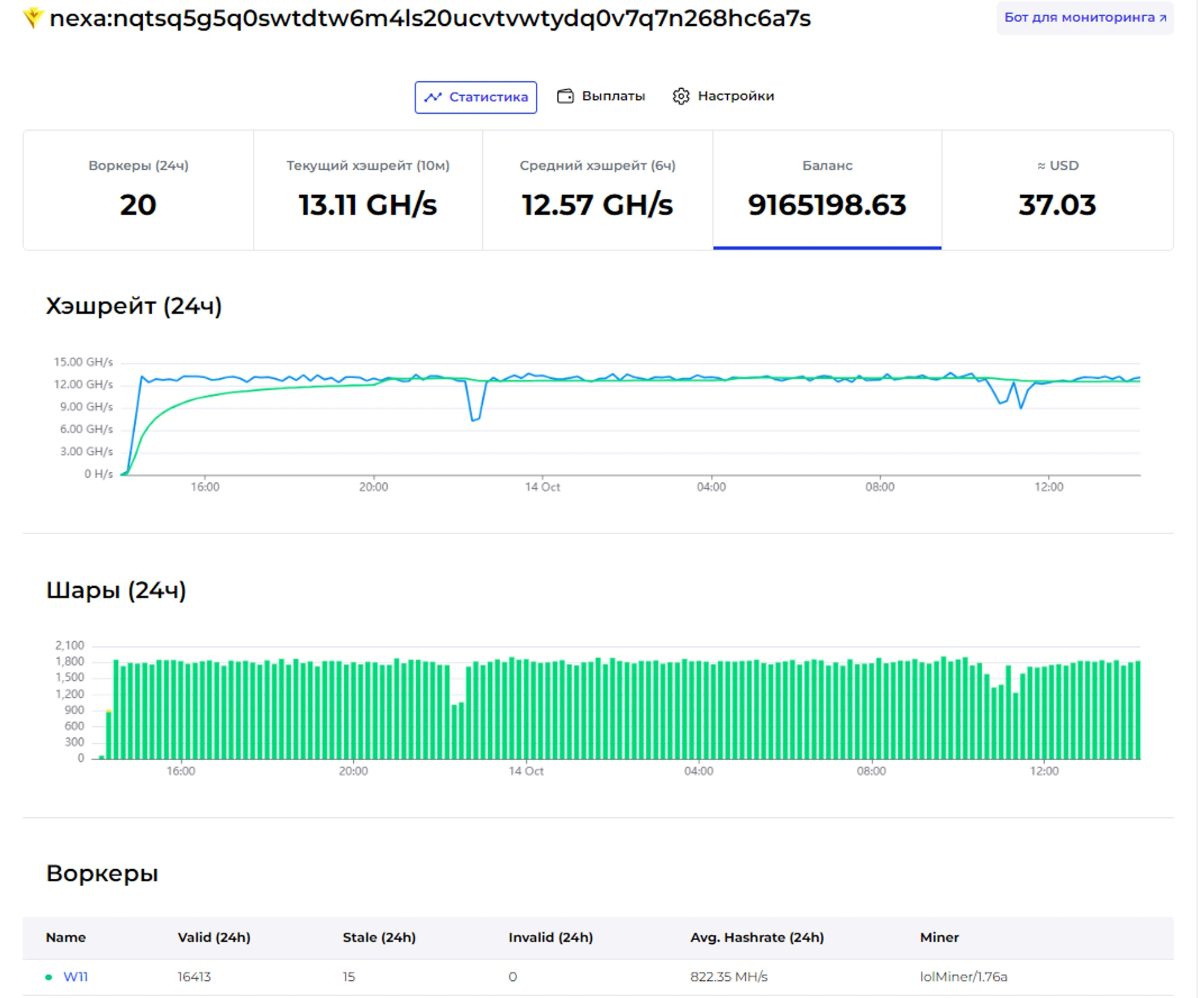
Si vous minez en utilisant votre email Kryptex, ouvrez votre compte personnel Kryptex.
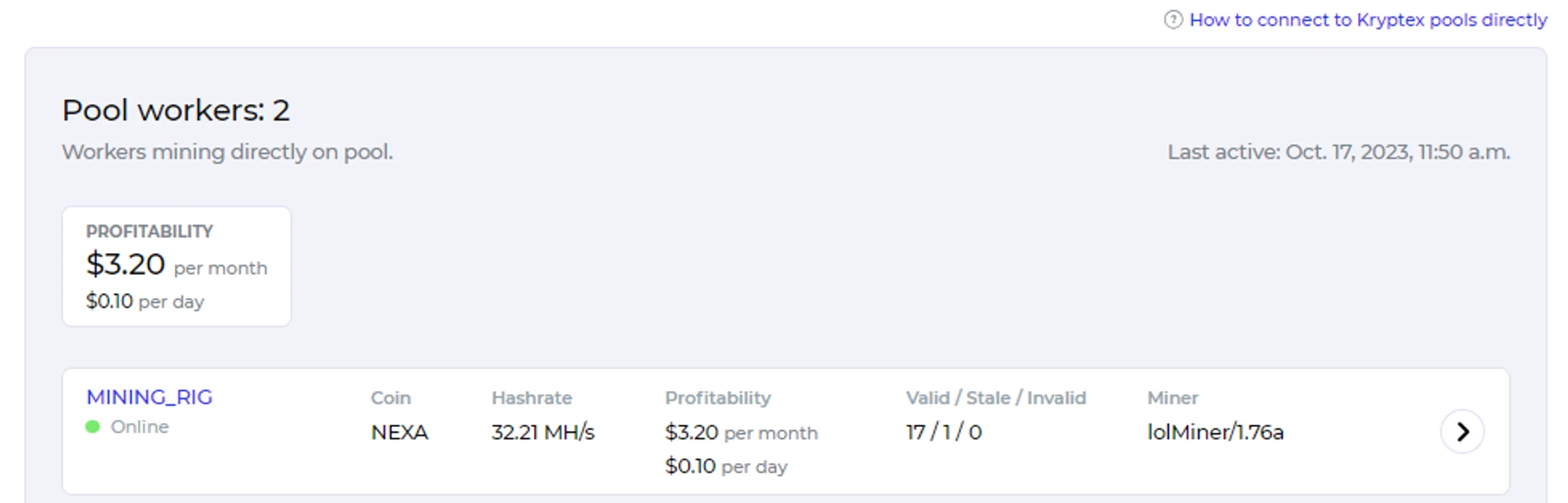
Si vous avez suivi toutes les étapes correctement, les statistiques apparaîtront sur le pool ou dans votre compte (selon la méthode choisie) environ 10-15 minutes après le début du minage.
🚑Besoin d'aide ?
Quelque chose ne fonctionne pas ?
Notre communauté amicale et notre support expérimenté seront heureux de vous aider !
Contactez-nous via le support du site, sur Telegram, ou demandez de l'aide sur notre Discord.
