Comment créer un portefeuille NEXA
13/04/2026
La pièce NEXA est une nouvelle cryptomonnaie, elle n'a donc pas encore été ajoutée aux portefeuilles multi-devises comme Trust Wallet. Cependant, nous espérons qu'elle sera bientôt remarquée.
Vous pouvez échanger NEXA sur les plateformes d'échange MEXC ou CoinEx.
Nous discuterons de trois méthodes pour créer un portefeuille de pièces NEXA.
- Bourse d'échange.
- Portefeuille en ligne.
- Portefeuille crypto sur votre PC.
Nous ne recommandons pas de miner sur une plateforme d'échange. Si vous choisissez de miner sur une plateforme d'échange, vous le faites à vos propres risques. Pas vos clés - pas votre crypto !
Remarques :
- La pièce NEXA a une particularité — votre adresse de portefeuille peut changer au fil du temps. De cette manière, la pièce augmente la protection et l'anonymat des portefeuilles — ne vous inquiétez pas à ce sujet. Même si votre adresse de portefeuille a changé, vous pouvez continuer à miner ou recevoir des paiements à votre première adresse, que vous avez reçue immédiatement après l'enregistrement. Les pièces iront également dans votre portefeuille, et vous les verrez dans les transactions du portefeuille.
- Puis-je le changer ? Malheureusement, ou heureusement — non. Nous devons accepter cette fonctionnalité et le fait que les adresses dans le portefeuille changeront.
- Nous recommandons de garder l'adresse principale du portefeuille en sécurité pour éviter toute confusion. Utilisez la première adresse pour miner et utilisez l'adresse actualisée pour les transactions quotidiennes.
Comment enregistrer un portefeuille NEXA sur la plateforme d'échange
Cette méthode est pratique car vous n'avez pas besoin d'enregistrer plusieurs portefeuilles. Tout est stocké sur une seule plateforme d'échange, et toutes les pièces et portefeuilles sont facilement accessibles. Vous pouvez immédiatement échanger ou négocier votre cryptomonnaie sans tracas.
Quelques inconvénients : La sécurité de tous vos portefeuilles d'échange dépend de la sécurité de votre compte d'échange. Pour garantir une sécurité maximale, assurez-vous de sécuriser votre email, votre compte d'échange, et d'activer l'authentification à deux facteurs (2FA).
Enregistrez le compte MEXC.
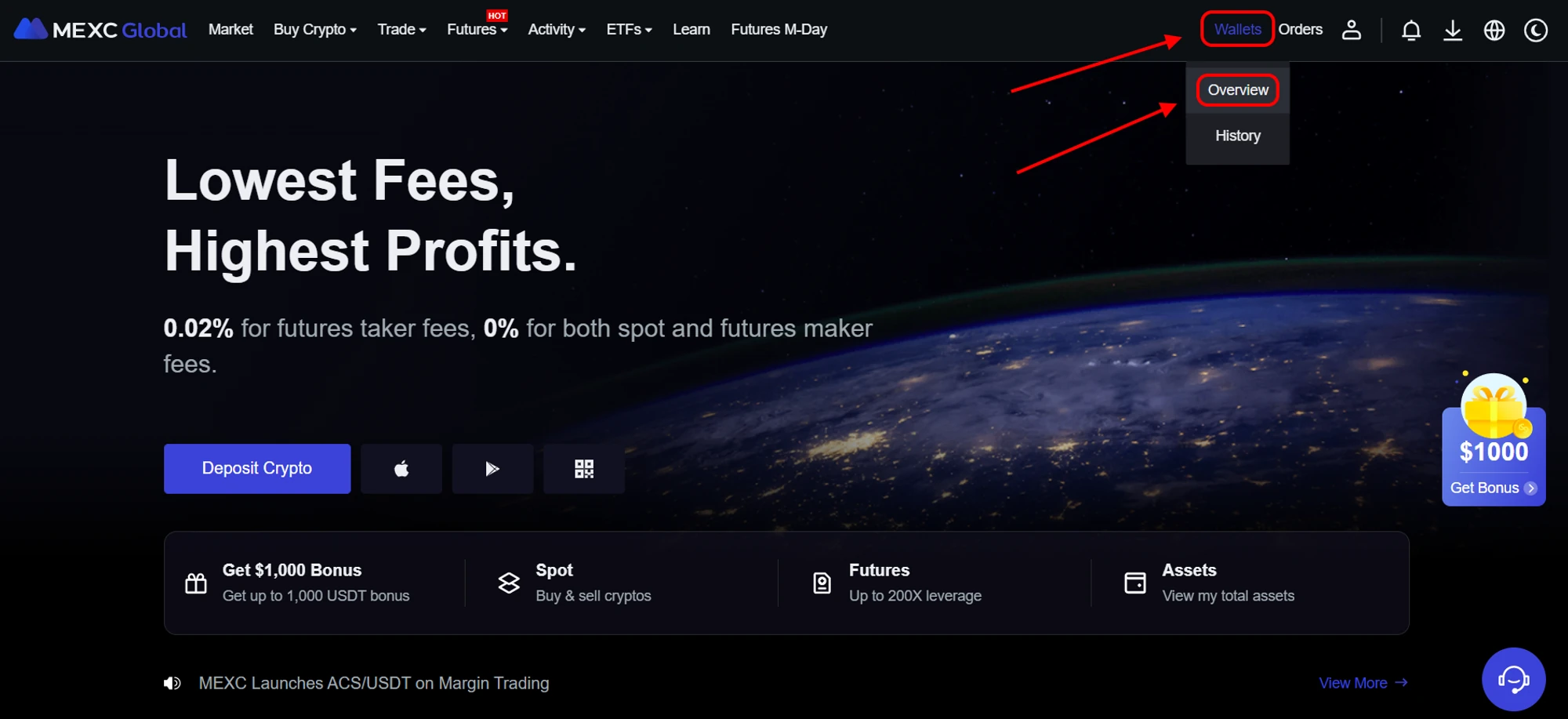
Après avoir terminé le processus d'enregistrement, cliquez sur Portefeuilles puis sélectionnez Vue d'ensemble.
Sélectionnez la cellule du compte Spot, recherchez
nexadans la barre de recherche de pièces, et cliquez sur Dépôt.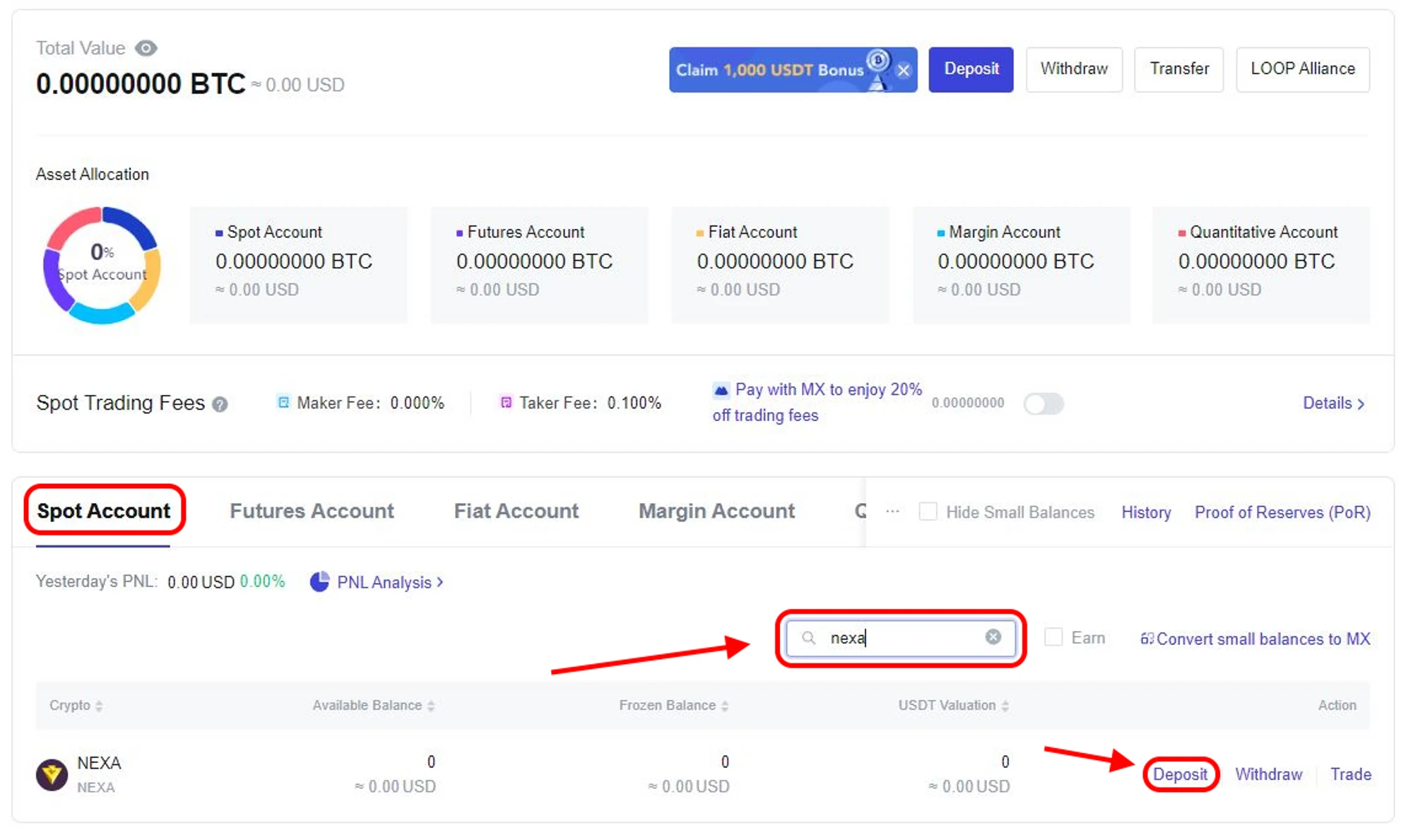
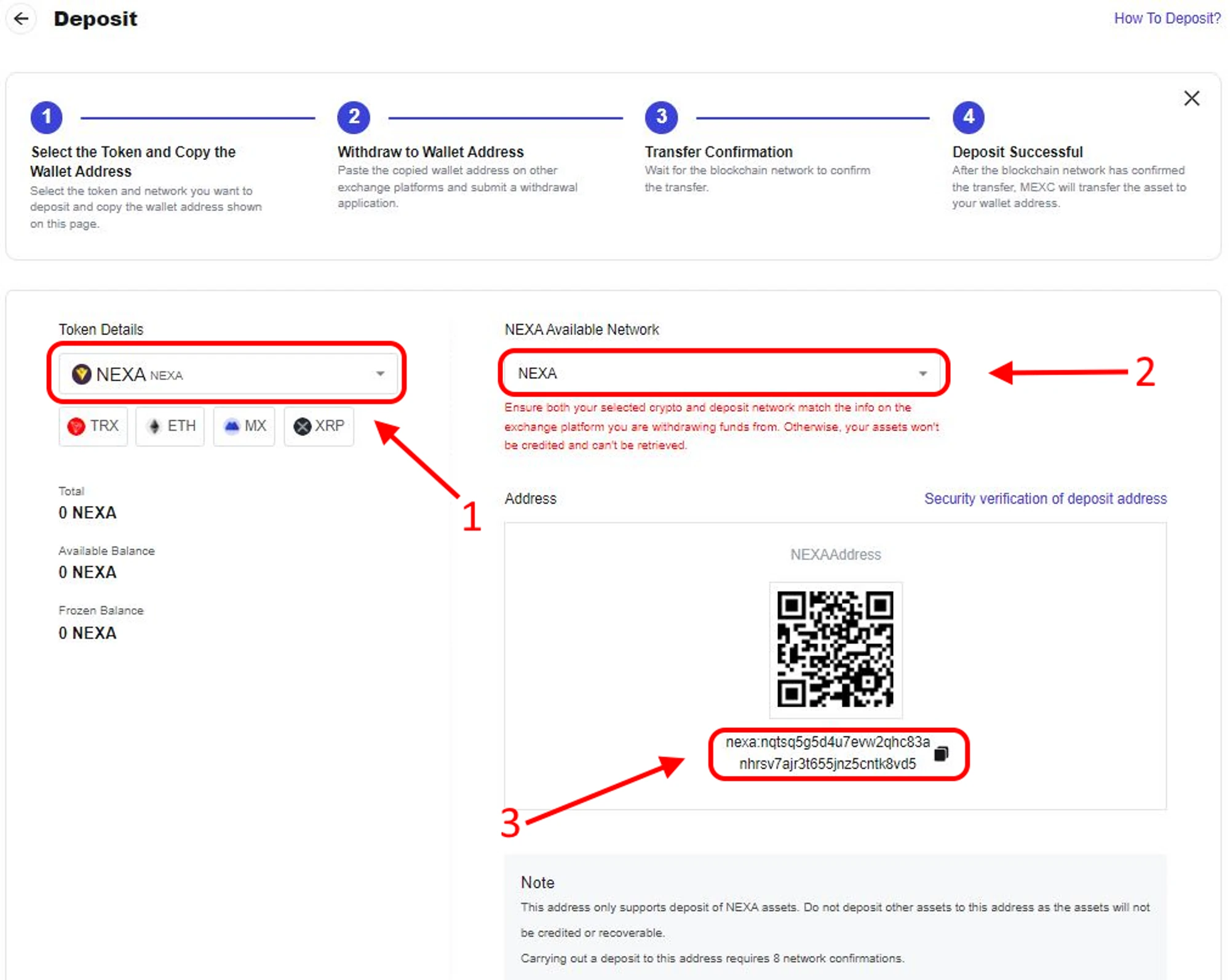
Obtenez votre adresse Nexa sur la page de dépôt.
Vérifiez les détails du token — NEXA.
Sélectionnez la blockchain de transaction — NEXA.
Obtenez votre adresse NEXA à partir de la cellule Adresse.
Comment enregistrer un portefeuille NEXA en ligne sur Otoplo
Cette méthode est pratique pour ceux qui préfèrent ne pas garder tout leur argent au même endroit ou échanger immédiatement des cryptomonnaies. Un portefeuille en ligne, protégé par un mot de passe et une phrase secrète, stockera vos pièces jusqu'à ce que vous les transfériez à une autre adresse.
Quelques inconvénients : La sécurité de votre portefeuille repose sur la sécurité de votre ordinateur et la sécurité de la phrase secrète. Pour garantir une sécurité maximale, protégez votre ordinateur, créez un mot de passe de connexion fort pour votre portefeuille, et stockez votre phrase secrète en toute sécurité.
Ouvrez le site Otoplo — https://wallet.otoplo.com/
Cliquez sur le bouton Créer un portefeuille

Le portefeuille vous demande de saisir un mot de passe pour votre portefeuille et de le confirmer. Générez un mot de passe fiable avec votre navigateur ou utilisez le générateur de mots de passe. Entrez le mot de passe, confirmez-le, et cliquez sur “Suivant”.

Vous recevrez une phrase secrète — une combinaison de 12 mots. Gardez-les en sécurité dans le même ordre qu'ils apparaissent à l'écran. Les perdre signifie perdre l'accès à votre portefeuille ! Ensuite, cliquez sur “Suivant”.
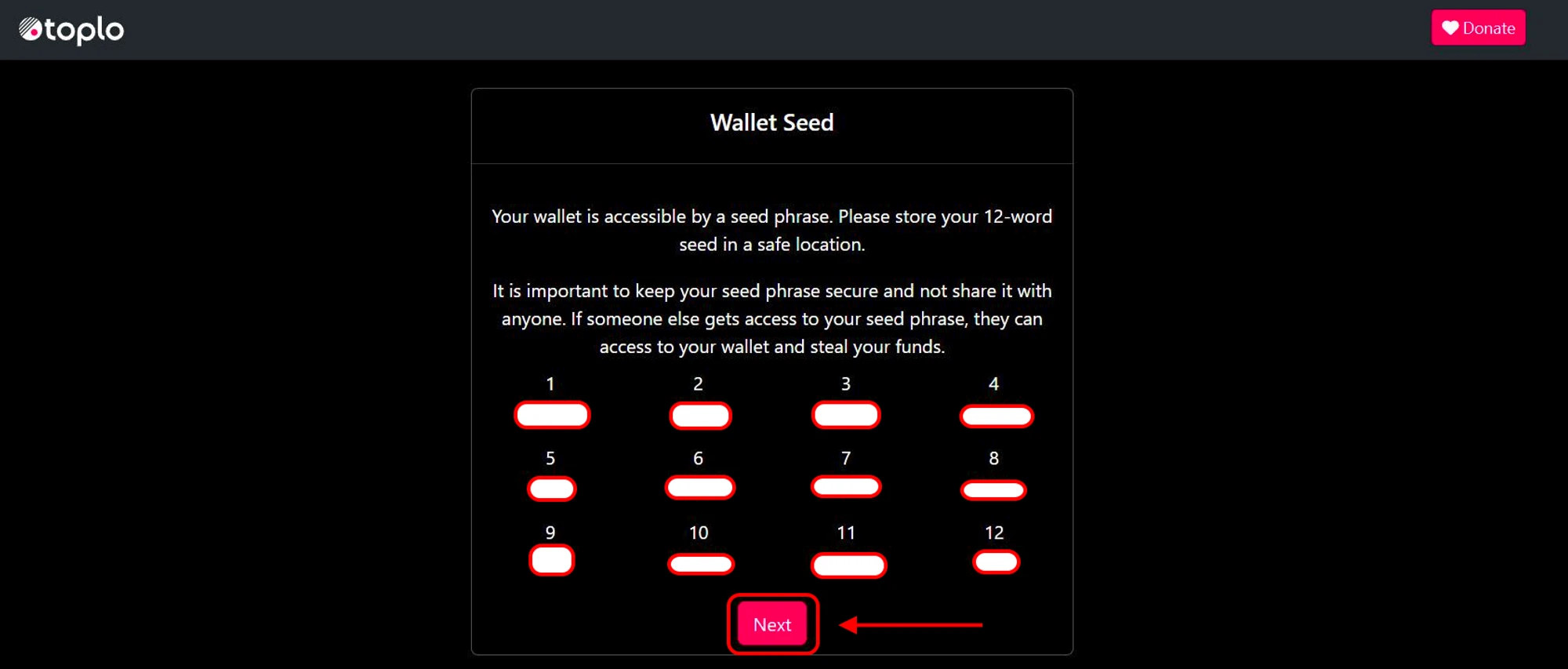
Le portefeuille vérifiera à quel point vous vous souvenez bien de votre phrase secrète et de l'ordre des mots. Entrez les mots dans le bon ordre pour confirmation.
Après une vérification réussie, le portefeuille vous rappellera les règles de sécurité. Celui qui possède la phrase secrète de 12 mots — possède le portefeuille ! Reconnaissez-le, et passez au portefeuille.
Le portefeuille est maintenant ouvert et prêt à être utilisé ! Commencez par cliquer sur l'icône à côté de l'adresse du portefeuille pour la copier. Vous pouvez ensuite l'utiliser pour miner ou recevoir des pièces dans votre portefeuille.
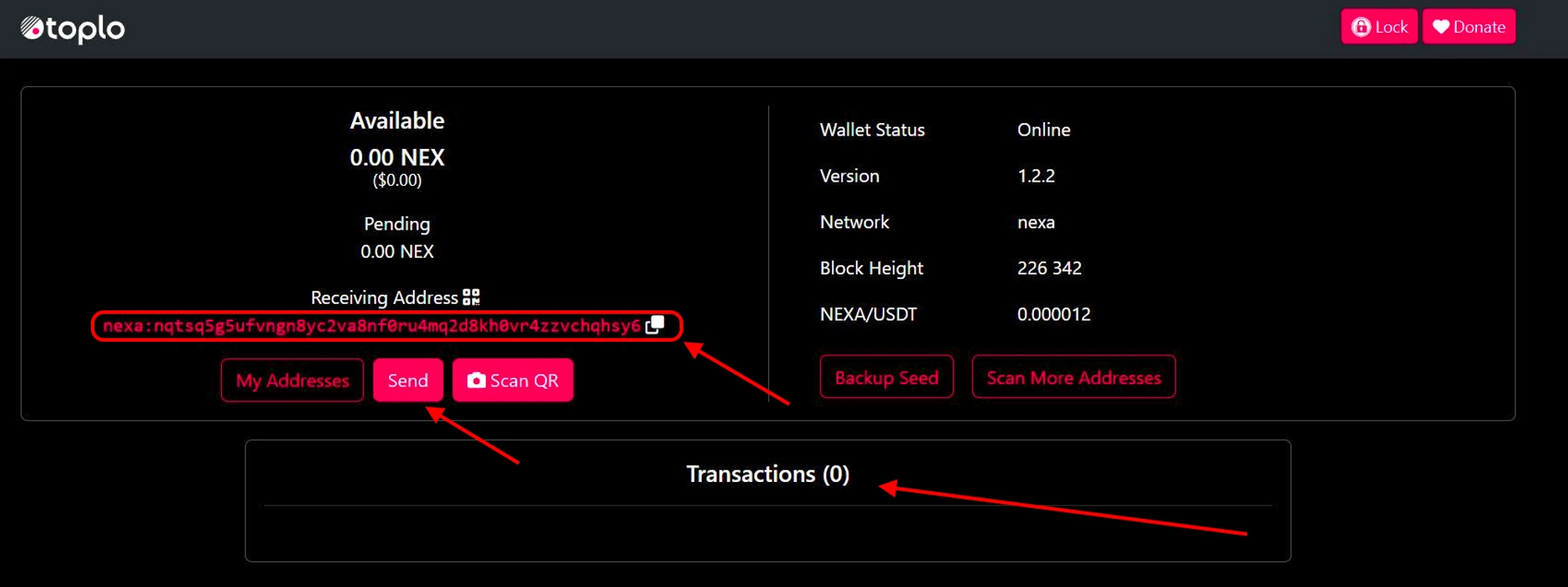
- Disponible — votre solde actuel.
- En attente — solde en cours de réception ou d'envoi.
- Envoyer — envoyer NEXA à une autre adresse (échangeur ou portefeuille).
- Transactions — l'historique des transactions de votre portefeuille.
Comment créer un portefeuille NEXA sur votre ordinateur
Cette méthode est pratique pour les professionnels qui préfèrent contrôler leurs clés et portefeuilles, et stocker le portefeuille sur leur PC.
Quelques inconvénients : La sécurité de votre portefeuille repose sur la sécurité de votre ordinateur et la sécurité de vos clés. Il est important de s'assurer que votre PC est sécurisé, d'utiliser un mot de passe fort pour la connexion à votre portefeuille, et de sauvegarder votre portefeuille dans un endroit sûr.
Gérer un portefeuille sur un PC nécessite soin et précision, et des erreurs accidentelles peuvent avoir des conséquences graves. Ce n'est pas recommandé pour les utilisateurs inexpérimentés ou les mineurs novices.
Téléchargez le client de portefeuille pour votre système d'exploitation depuis le site officiel des développeurs de Nexa — https://nexa.org/node.
Installez le client (dans notre cas, pour Windows OS)
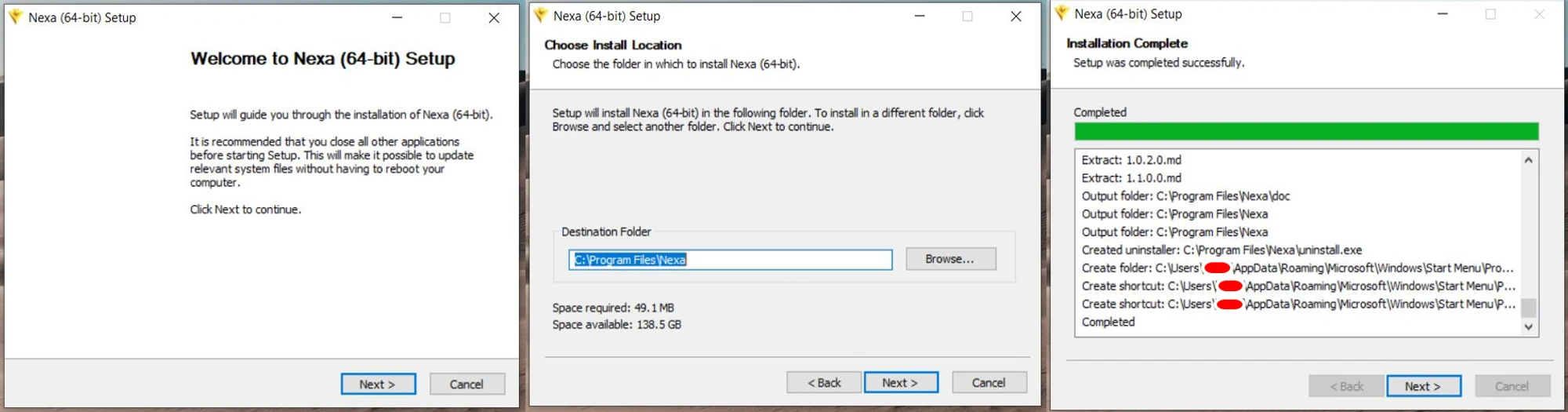
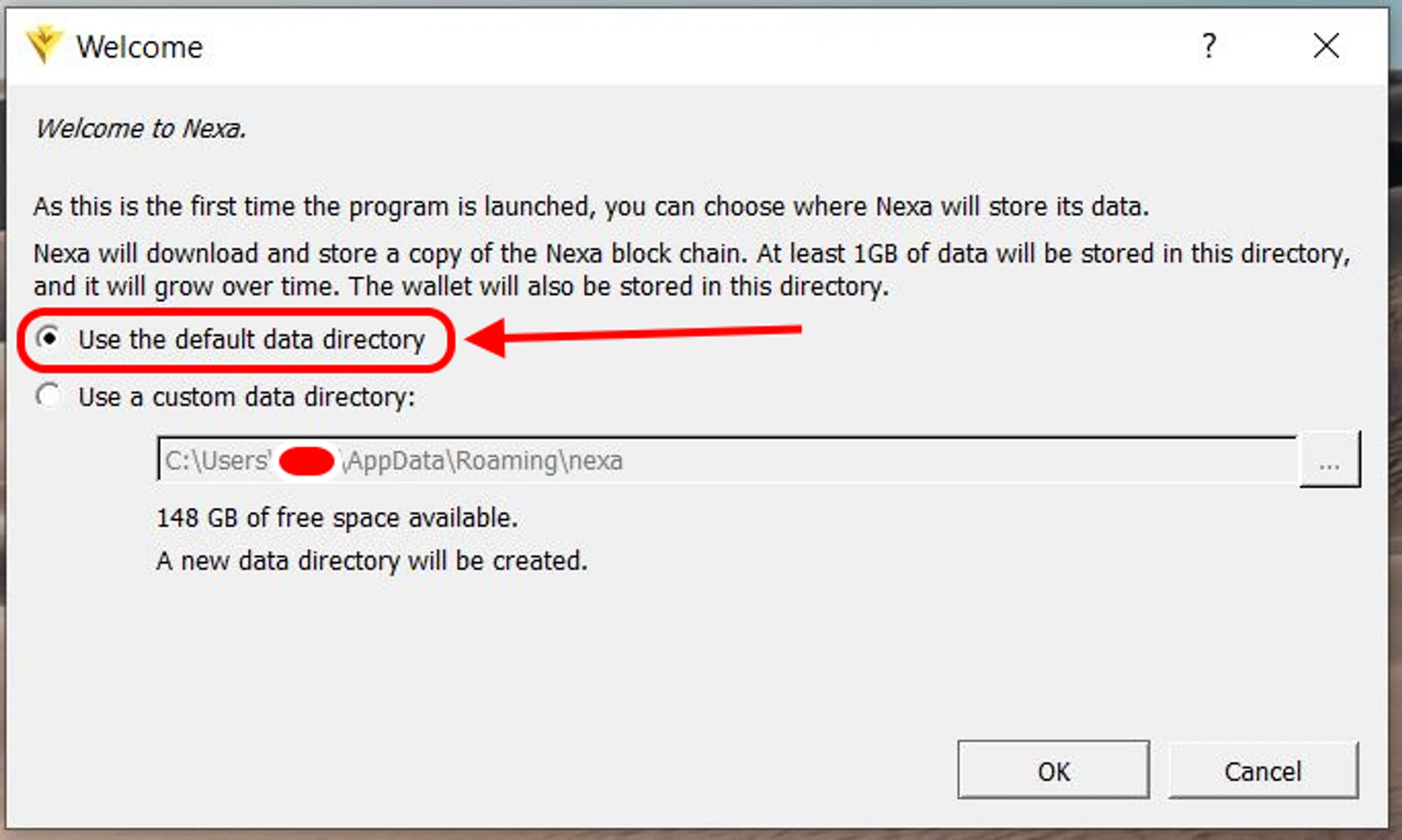
Après avoir terminé l'installation, le portefeuille vous demandera de choisir un emplacement pour stocker une copie de la blockchain de la pièce. Nous recommandons de laisser le chemin d'installation inchangé pour éviter tout problème avec le fonctionnement du portefeuille.
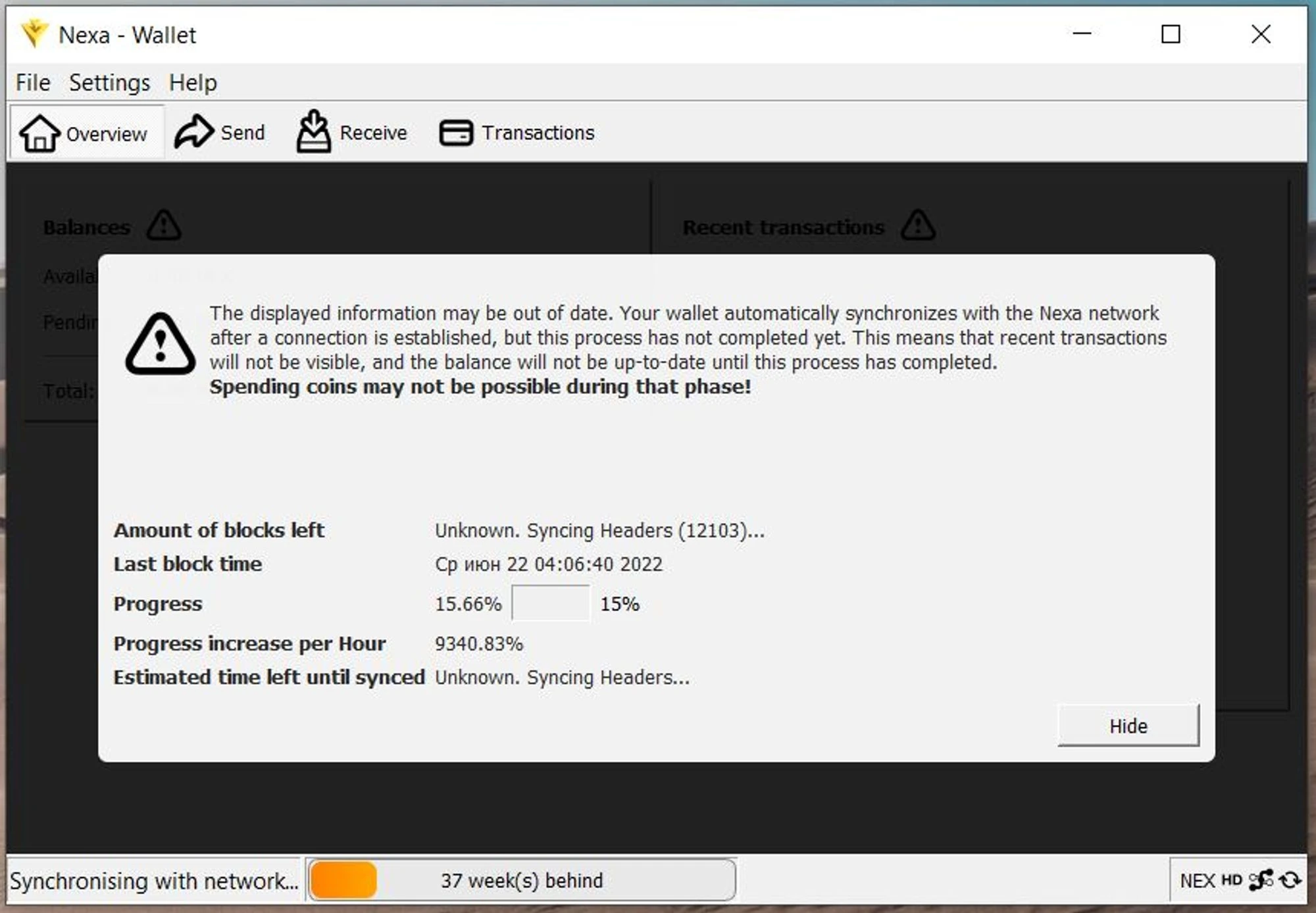
Attendez que le portefeuille se synchronise avec la blockchain et crée une copie sur votre PC. Actuellement, ce processus prend environ 10 minutes et nécessite 1,5 Go d'espace disque.
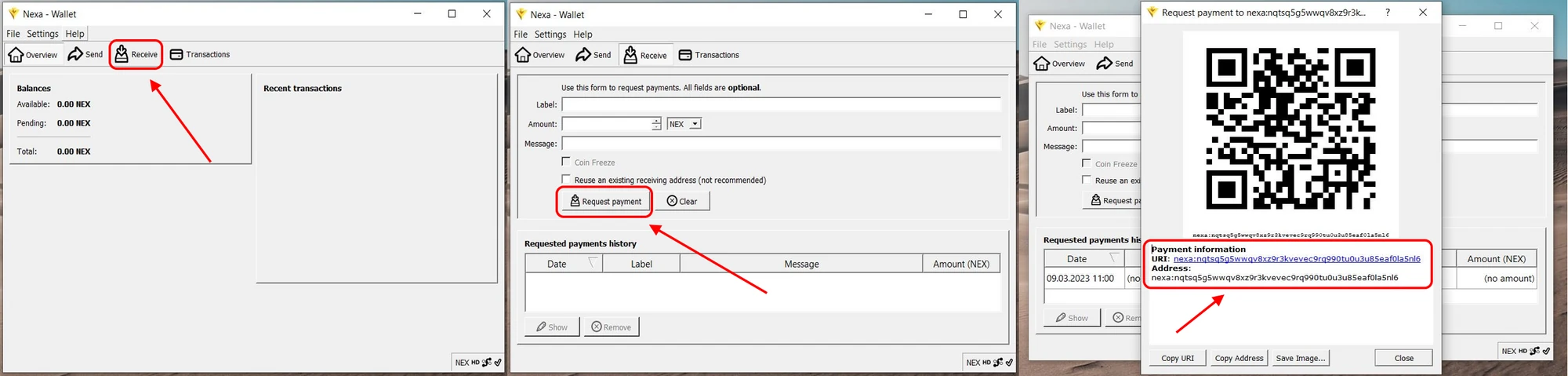
Une fois la synchronisation terminée, la fenêtre du portefeuille apparaîtra. Pour obtenir l'adresse du portefeuille, cliquez sur Recevoir, puis Demander un paiement. Dans la fenêtre qui apparaît, copiez l'adresse du portefeuille.
ATTENTION !
Nous vous recommandons de sauvegarder immédiatement votre portefeuille pour éviter de perdre l'accès. Pour ce faire, cliquez sur Fichier puis Sauvegarder le portefeuille. Enregistrez le fichier résultant au format
.datdans un endroit sécurisé.Pour restaurer votre portefeuille, ouvrez le dossier
%AppData%\nexaet remplacez le fichierwallet.datpar votre fichier sauvegardé.Pour en savoir plus sur le fonctionnement du portefeuille, consultez les instructions du développeur pour des conseils plus détaillés.
