تنظیم دقیق دوگانهکاوی
۱۴۰۵/۱/۲۴
--dual_intensity یا --di یک پارامتر ماینر برای تنظیم شدت دوگانهکاوی است.
این آرگومان شدت کاوی سکه دوم در بسته را افزایش میدهد و شدت سکه اول را کاهش میدهد.
عمدتاً در جفت الگوریتمهای CFX+IRON، CFX+KAS، ERG+IRON، ERG+KAS و دیگر جفتها استفاده میشود.
برخی از ماینرها به طور خودکار مقادیر صحیح این پارامتر را انتخاب میکنند و به شما اجازه نمیدهند شدت دوگانهکاوی را به صورت مستقل تنظیم کنید.
GMiner، TeamRedMiner، SRBMiner به شما اجازه میدهند این پارامتر را به صورت دستی تنظیم کنید که به دستیابی به نتایج بهتر کمک میکند. در این مقاله، به شما خواهیم گفت چگونه این کار را انجام دهید.
اصل کارکرد --dual_intensity
پارامتر --dual_intensity مسئول تخصیص منابع کارت گرافیک در دوگانهکاوی است.
هرچه مقدار --dual_intensity بالاتر باشد، هشریت در الگوریتم دوم، اضافی بالاتر و در الگوریتم اول، اصلی پایینتر خواهد بود.
اگر دوگانهکاوی را بدون مشخص کردن این آرگومان اجرا کنید، ماینر به طور خودکار مقادیر بهینه
--dual-intensityرا برای کارتهای گرافیک شما انتخاب میکند.
بیایید ببینیم چگونه آرگومان --dual_intensity در دوگانهکاوی ERG+IRON بر روی GMiner و کارت گرافیک RTX 3060 Ti کار میکند. برای اولین تست از مقدار 2 و برای دومین تست از مقدار 6 استفاده میکنیم.
--dual_intensity 2— 140 Mh/s بر روی ERGO و 1.9 Gh/s بر روی IRON;--dual_intensity 6— 100 Mh/s بر روی ERGO و 5.5 Gh/s بر روی IRON.
با افزایش مقدار، هشریت بر روی ERG (سکه اول) کاهش مییابد، اما هشریت بالاتری بر روی IRON (سکه دوم) به دست میآید.
تغییر پارامتر به طور مستقیم بر سودآوری و پایداری کاوی شما تأثیر میگذارد.
انتخاب مقادیر صحیح--dual_intensityمیتواند درآمد شما از دوگانهکاوی را افزایش دهد.
برای یافتن مقادیر سودآورتر، میتوانید از یک ماشین حساب استفاده کنید، فقط هشریت دوگانهکاوی خود را مشخص کنید و بهترین ترکیب سودآور از دو هشریت سکه را پیدا کنید.
تنظیم --dual_intensity در GMiner و TeamRedMiner
نکته مهم! آرگومان
--dual_intensityدر GMiner و TeamRedMiner در قالب و با محدوده مقادیر متفاوتی اعمال میشود. مراقب باشید!
GMiner
آرگومان را در هر قسمتی از فایل bat، یا در تنظیمات پیشرفته ماینر در HiveOS/RaveOS، به صورت: --dual_intensity 2 مشخص کنید.
جایی که --dual_intensity آرگومان و 2 مقدار آرگومان است.

مقادیر آرگومان با فاصله برای هر کارت گرافیک، یا یک بار برای همه کارتهای گرافیک به طور همزمان مشخص میشود.
مثال برای چند GPU: --dual_intensity 2 3 2 5
محدوده مجاز مقادیر --dual_intensity برای GMiner از 0 تا 128، با افزایش 0.1 است.
میتوانید مقداری تا دهمها مشخص کنید، برای مثال --dual_intensity 4.8.
TeamRedMiner
آرگومان را در هر قسمتی از فایل bat، یا در تنظیمات پیشرفته ماینر در HiveOS/RaveOS، به صورت: --dual_intensity=0.3 مشخص کنید.
جایی که --dual_intensity= آرگومان و 0.3 مقدار آرگومان است.

مقادیر آرگومان با کاما برای هر کارت گرافیک، یا یک بار برای همه کارتهای گرافیک به طور همزمان مشخص میشود.
مثال برای چند GPU: --dual_intensity=0.1,0.2,0.1,0.3
محدوده مجاز مقادیر --dual_intensity برای TeamRedMiner از 0.1 تا 1.0، با افزایش 0.1 است.
تنظیم --gpu-dual-max-loss در SRBMiner
آرگومان --gpu-dual-max-loss مشابه آرگومان --dual_intensity است و در SRBMiner برای تنظیم میزان مجاز کاهش هشریت (به درصد) بر روی سکه اول در طول کالیبراسیون خودکار دوگانهکاوی استفاده میشود.
اصل کارکرد همان است: هرچه مقدار --gpu-dual-max-loss بالاتر باشد — هشریت بر روی سکه دوم بالاتر و بر روی سکه اول پایینتر خواهد بود.
آرگومان را در هر قسمتی از فایل bat، یا در تنظیمات پیشرفته ماینر در HiveOS/RaveOS، به صورت: --gpu-dual-max-loss 50 مشخص کنید.
جایی که --gpu-dual-max-loss آرگومان و 50 مقدار حداکثر مجاز کاهش هشریت بر روی سکه اصلی، به درصد است.

مقادیر آرگومان با کاما برای هر کارت گرافیک، یا یک بار برای همه کارتهای گرافیک به طور همزمان مشخص میشود.
مثال برای چند GPU: --gpu-dual-max-loss 50,55,60,45
محدوده مجاز مقادیر --gpu-dual-max-loss برای SRBMiner از 0 تا 95، با افزایش 1 است.
اگر دوگانهکاوی را بدون مشخص کردن این آرگومان اجرا کنید، ماینر به طور خودکار شدت را برای کارتهای گرافیک شما کالیبره میکند.
همچنین میتوانید شدت کاوی را به صورت دستی برای هر الگوریتم تنظیم کنید و تنظیم خودکار ماینر را غیرفعال کنید. برای مثال، شما قبلاً چندین بار ماینر را اجرا کردهاید و دقیقاً میدانید چه مقادیری را باید تنظیم کنید.
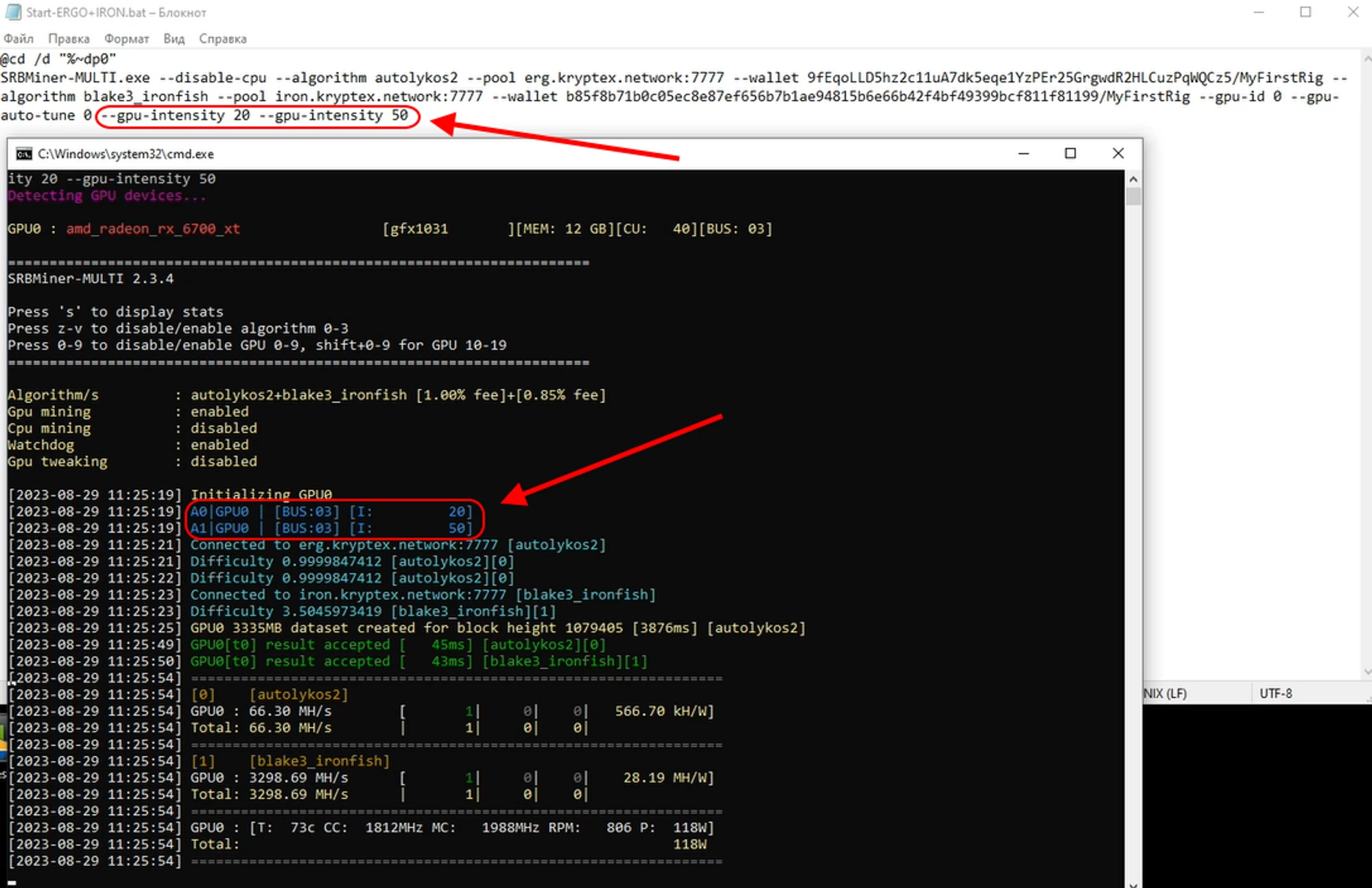
برای تنظیم شدت به صورت دستی، باید سه آرگومان را مشخص کنید. تنظیم خودکار را غیرفعال کنید، شدت را برای الگوریتم اول تنظیم کنید، شدت را برای الگوریتم دوم تنظیم کنید:
--gpu-auto-tune 0 --gpu-intensity 20 --gpu-intensity 50
جایی که --gpu-auto-tune 0 مسئول غیرفعال کردن تنظیم خودکار است.
عدد 0 به معنای غیرفعال کردن تنظیم خودکار، عدد 1 به معنای تنظیم خودکار در حالت عادی، عدد 2 به معنای تنظیم خودکار در حالت سریع، عدد 3 به معنای تنظیم خودکار افزایشی است.
آرگومان اول --gpu-intessity 20 مسئول شدت کاوی الگوریتم اول A0 (اگر ERGO+IRON را کاوی میکنید، الگوریتم اول A0 ERGO است). مقدار 20 به عنوان مثال انتخاب شده است. مقدار خود را بین 1 (کمترین شدت) تا 31 (بیشترین شدت) تنظیم کنید. اگر مقدار را به 0 تنظیم کنید — ماینر مقدار را به طور خودکار انتخاب میکند.
آرگومان دوم --gpu-intessity 50 مسئول شدت کاوی الگوریتم دوم A1 (اگر ERGO+IRON را کاوی میکنید، الگوریتم دوم A1 IRON است). مقدار 50 به عنوان مثال انتخاب شده است. مقدار خود را بین 1 (کمترین شدت) تا 255 (بیشترین شدت) تنظیم کنید. اگر مقدار را به 0 تنظیم کنید — ماینر مقدار را به طور خودکار انتخاب میکند.
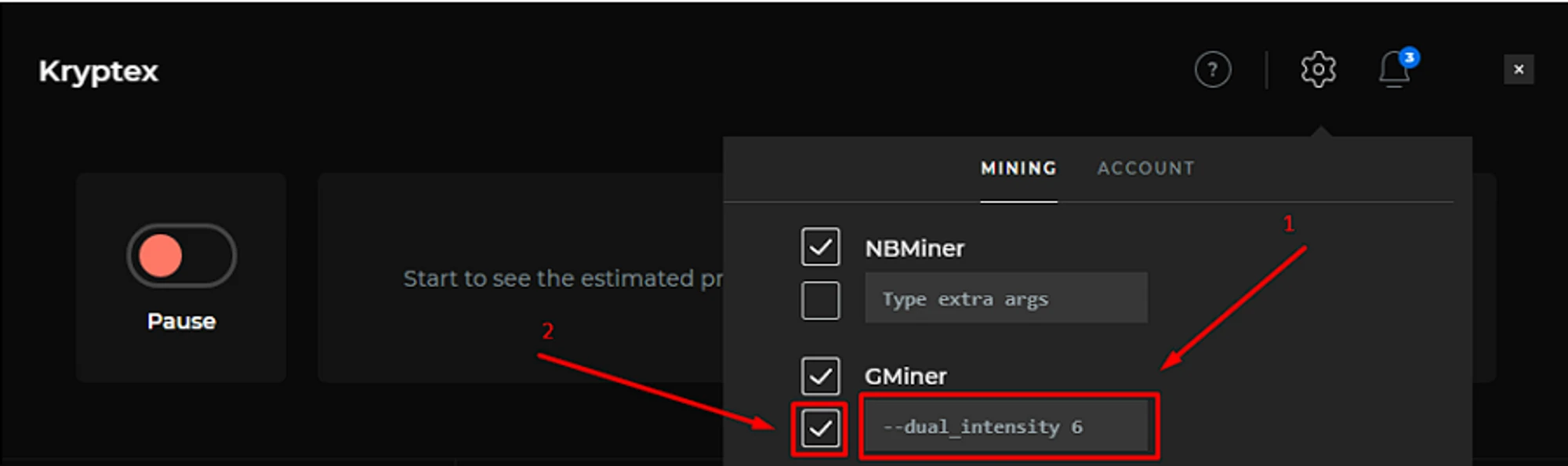
تنظیم --dual_intensity در اپلیکیشن Kryptex
تنظیم گام به گام --dual_intensity در اپلیکیشن Kryptex:
کاوی را متوقف کنید.
تنظیمات Kryptex را باز کنید → "Mining".
ماینر مورد نظر را در لیست پیدا کنید، آرگومان
--dual_intensityرا با مقدار مورد نظر در جعبه آرگومان مشخص کنید؛تیک کنار جعبه آرگومان ماینر را بزنید تا تنظیمات اعمال شود.
تمام! کاوی را شروع کنید و نتایج شدت دوگانهکاوی مورد نظر را دریافت کنید.
نکته مهم! اگر آرگومانی برای GMiner مشخص کنید، باید بین آرگومان و مقدار فاصله بگذارید. اگر آرگومانی برای TeamRedMiner مشخص کنید، استفاده از علامت
=ضروری است. >
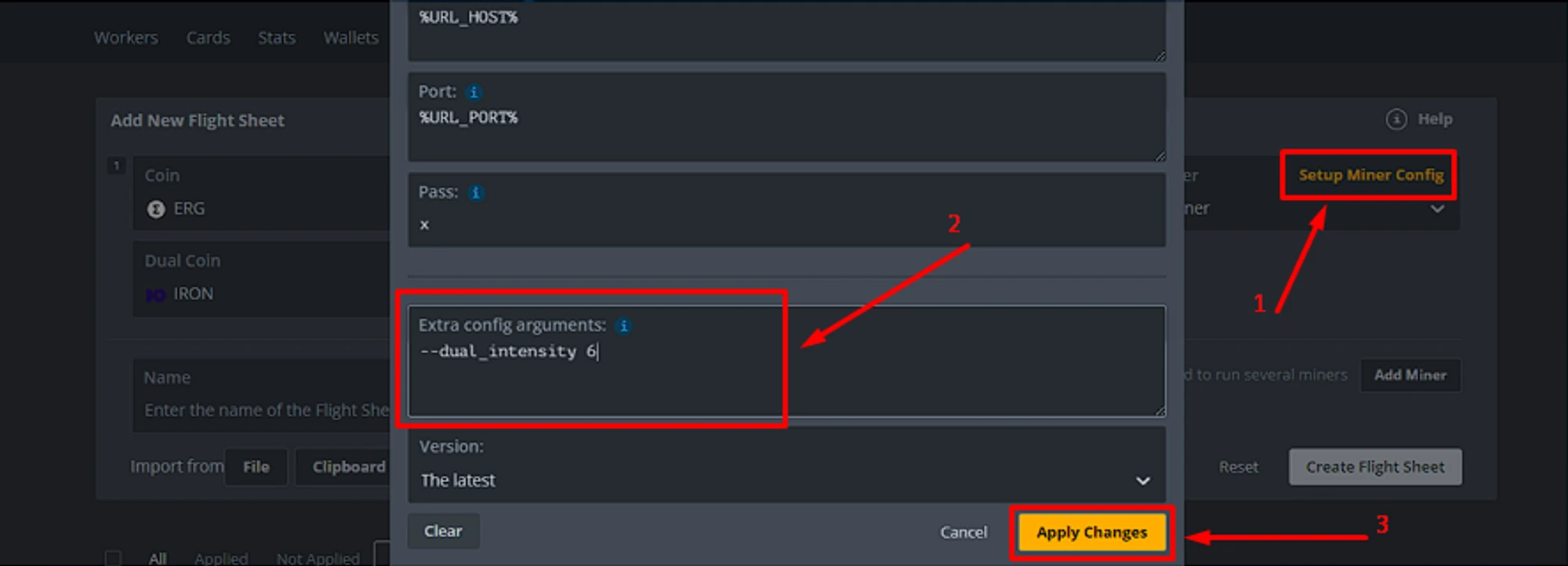
تنظیم --dual_intensity در HiveOS
تنظیم گام به گام --dual_intensity در HiveOS:
تنظیمات ماینر را باز کنید → "Setup Miner Config";
آرگومان
--dual_intensityرا با مقدار دلخواه در فیلد "Extra config arguments" وارد کنید؛تغییرات را ذخیره کنید → "Apply Changes".
تمام! کاوی را شروع کنید و نتایج شدت دوگانهکاوی مورد نظر را دریافت کنید. ممکن است نیاز به راهاندازی مجدد فارم باشد.
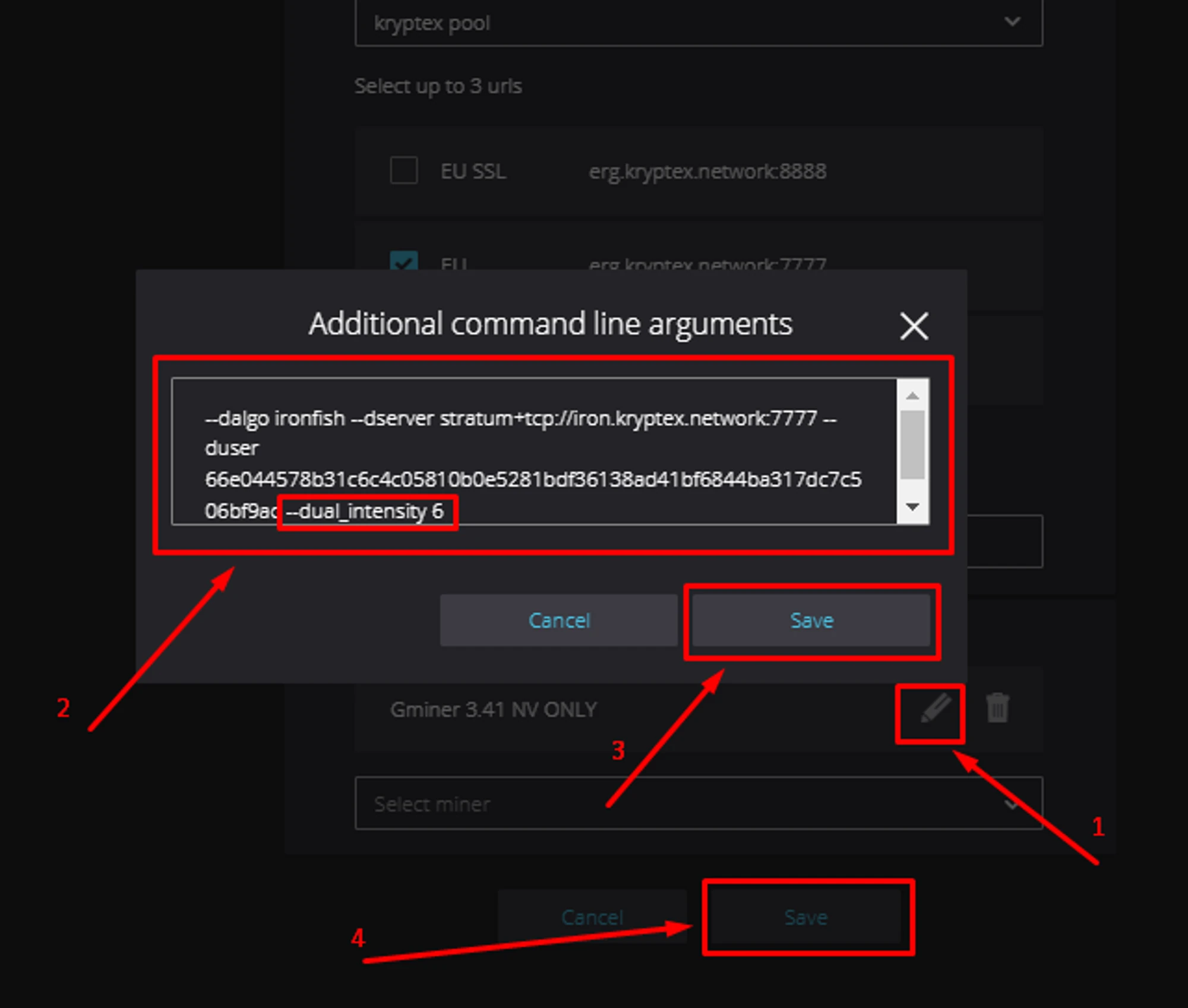
تنظیم --dual_intensity در RaveOS
تنظیم گام به گام --dual_intensity در RaveOS:
تنظیمات پیشرفته ماینر را باز کنید (آیکون مداد);
آرگومان
--dual_intensityرا با مقدار مورد نظر در فیلد "Additional command line arguments" وارد کنید؛تغییرات خود را ذخیره کنید → روی "Save" در فیلد آرگومانها کلیک کنید → روی "Save" برای ذخیره ماینر کلیک کنید.
تمام! کاوی را شروع کنید و نتایج شدت دوگانهکاوی مورد نظر را دریافت کنید. ممکن است نیاز به راهاندازی مجدد فارم باشد.
خیلی سخت است!
در تنظیم شدت دوگانهکاوی مشکل دارید؟ با ما تماس بگیرید!
جامعه ما، مدیران ماهر و پشتیبانی با تجربه به شما کمک خواهند کرد تا آن را بفهمید!
