Minerando Monero XMR com Ubuntu Linux
13/04/2026
Minerar Monero XMR em CPUs é uma maneira confiável de aumentar sua renda. Converta os recursos livres do seu PC em lucro!
O projeto Monero se destaca por sua privacidade e segurança, tornando-se uma das criptomoedas mais atraentes para mineração em CPU.
Para uma lucratividade consistente na mineração em CPU, sua melhor escolha é minerar XMR no Kryptex PPS+ Pool. O sistema de pagamento PPS+ garante ganhos estáveis, independentemente do número de blocos encontrados, assegurando que suas atividades de mineração sejam altamente eficientes e confiáveis.
Como Minerar Monero XMR no Ubuntu Linux
Crie uma carteira XMR para receber seus ganhos do pool em moedas. Alternativamente, você pode usar seu Email Kryptex se preferir receber pagamentos em Bitcoins. Para mais detalhes, confira este link.
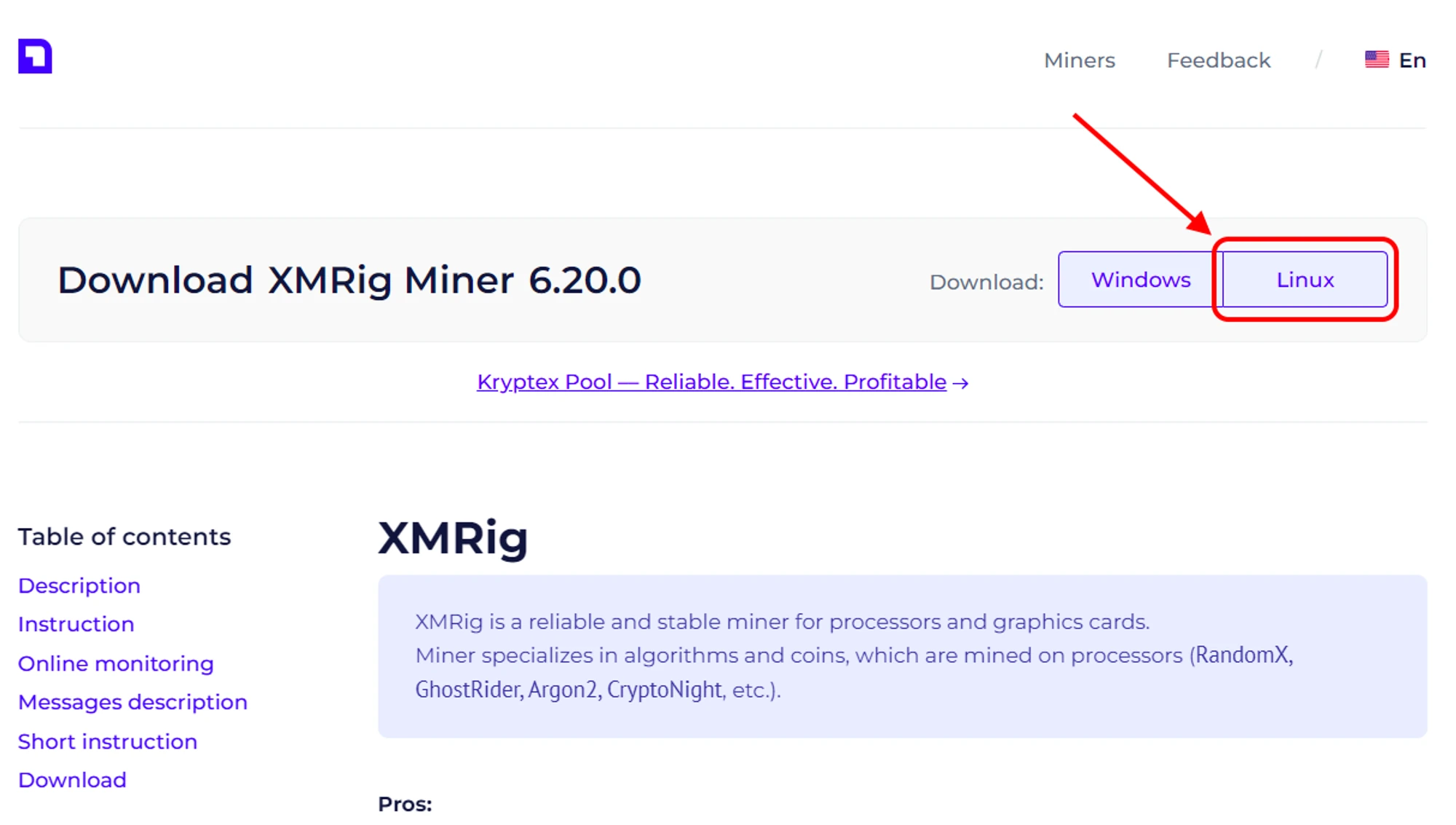
Abra o site miner.download e baixe o minerador XMRig para Linux.
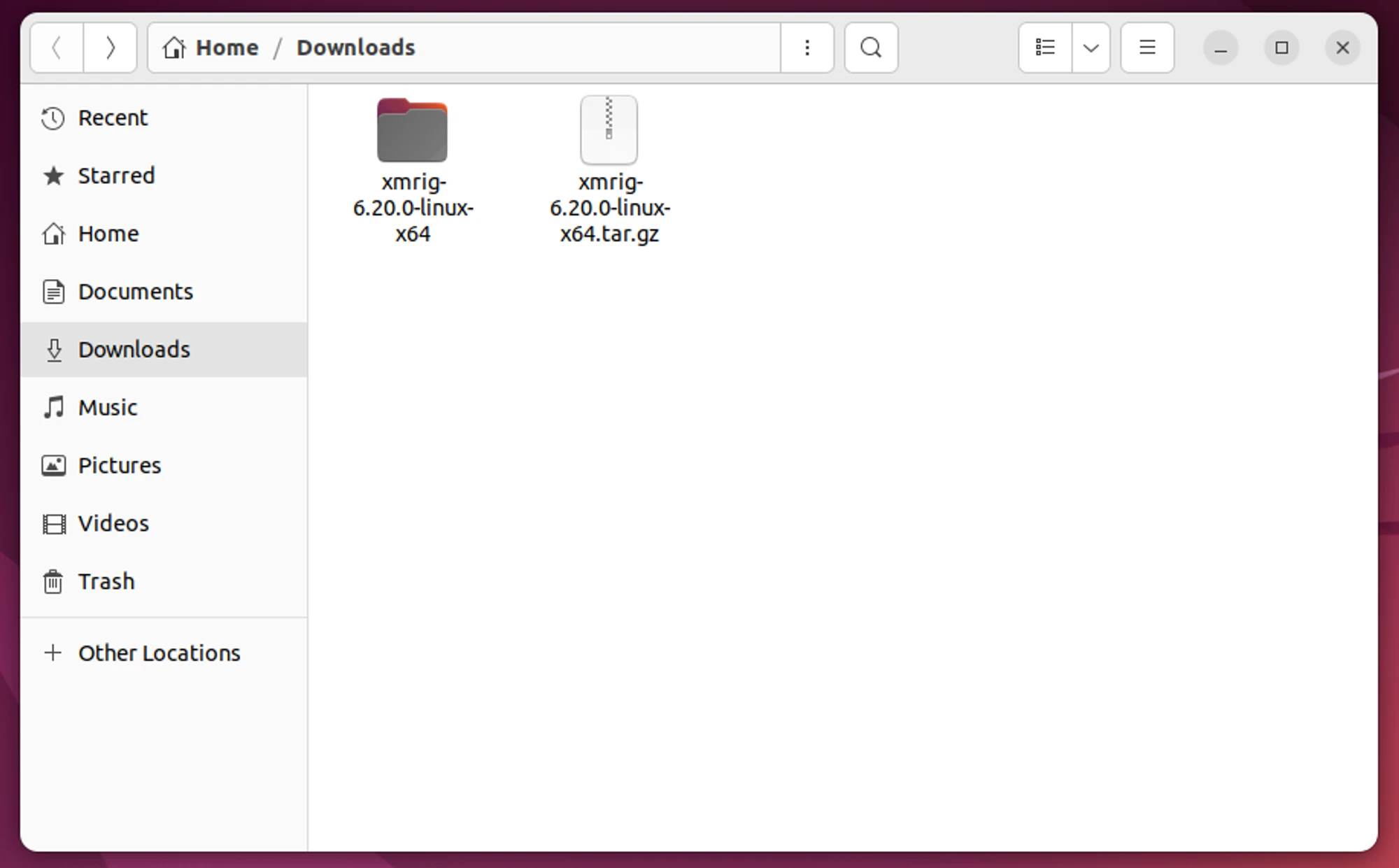
Extraia o arquivo do minerador baixado em uma pasta de sua escolha.
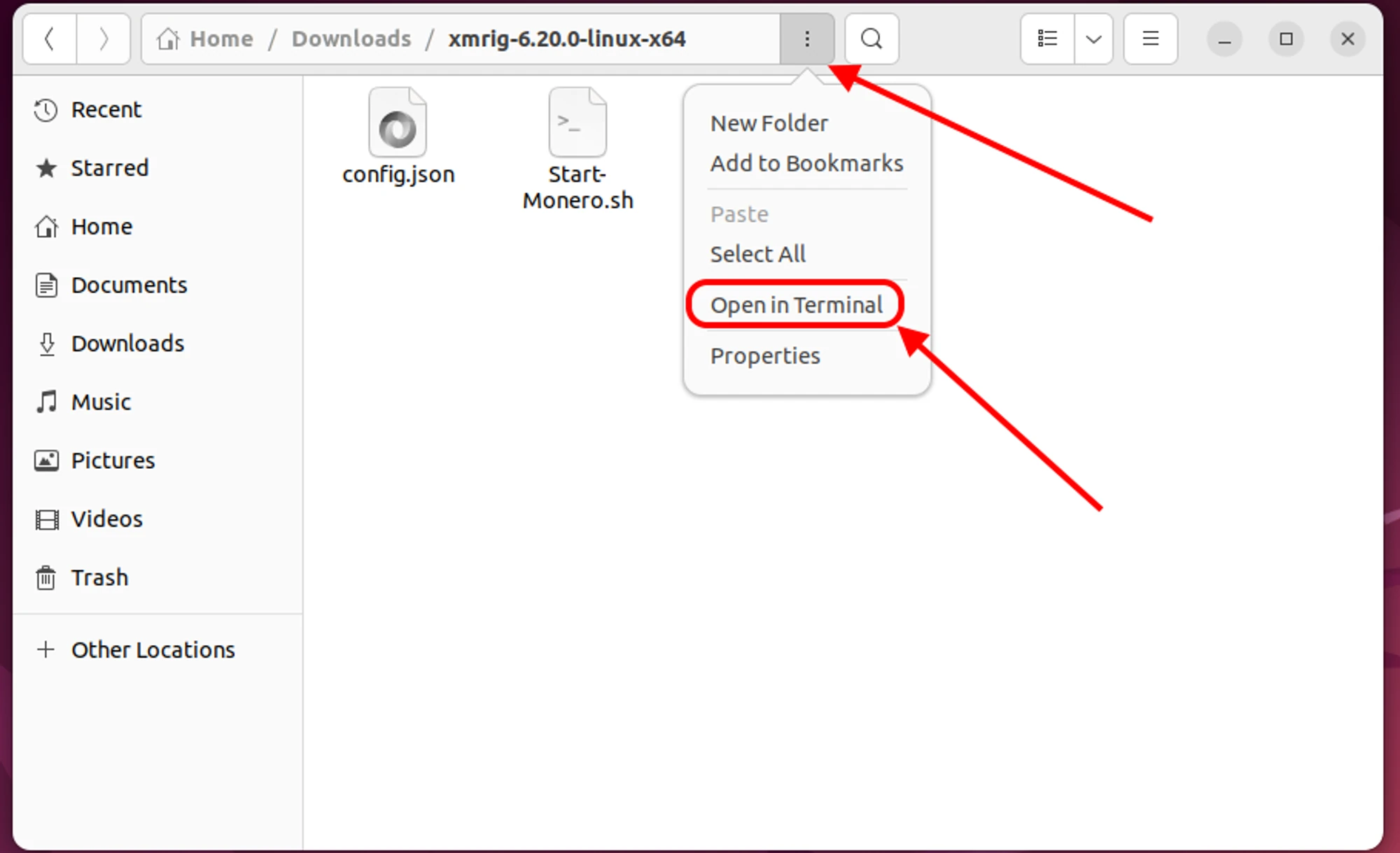
Abra a pasta e execute o terminal.
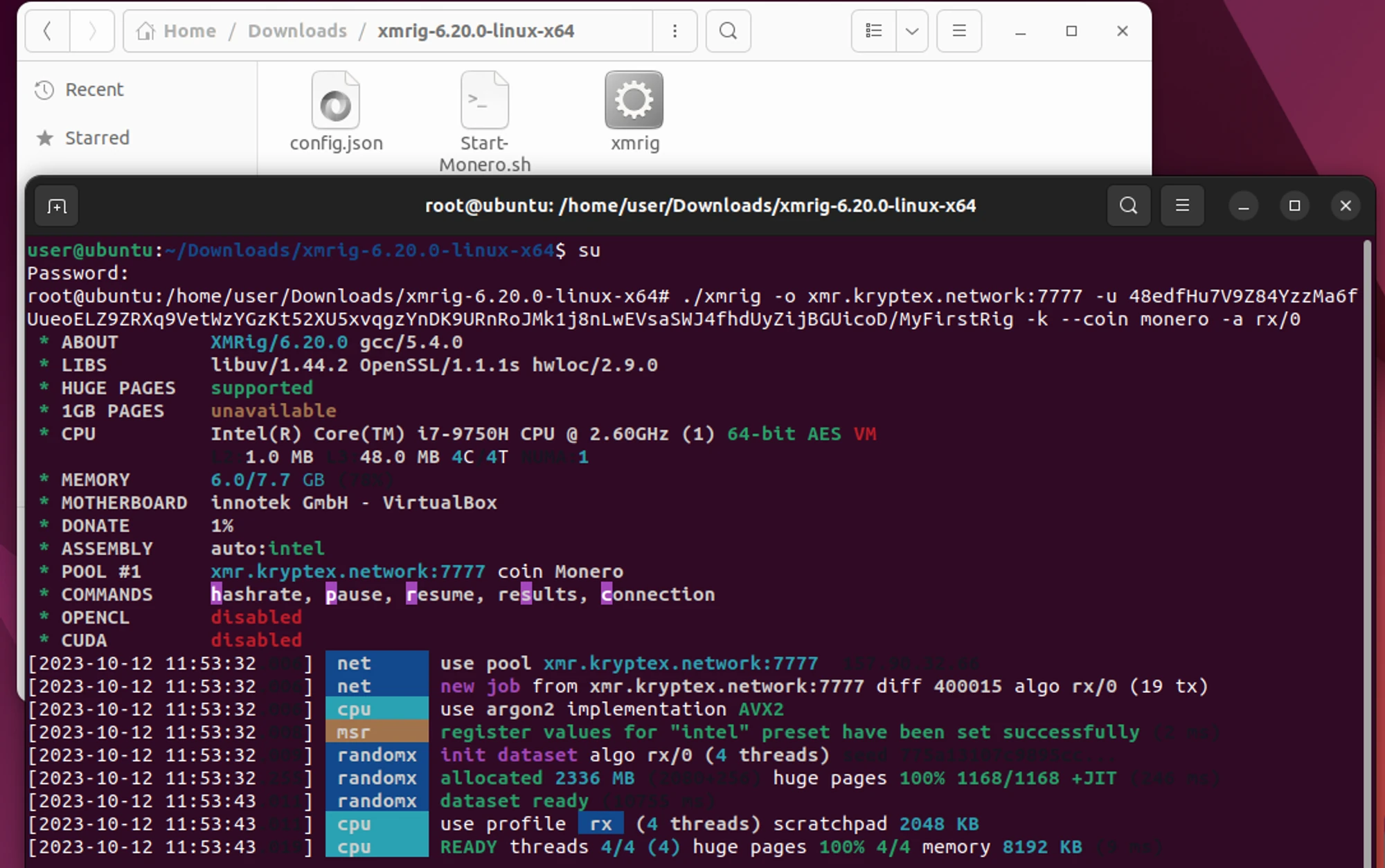
Execute o comando
suousudo supara conceder permissões de administrador e insira a senha da conta.Para iniciar o minerador, insira o seguinte comando:
./xmrig -o xmr.kryptex.network:7029 -u WALLET_ADDRESS/RIG_NAME -k --coin monero -a rx/0
SubstituaWALLET_ADDRESSpelo endereço da sua carteira XMR ou seu endereço de email no Kryptex, eRIG_NAMEpelo nome do trabalhador desejado, que será visível no pool.
Exemplo:./xmrig -o xmr.kryptex.network:7029 -u 48edfHu7V9Z84YzzMa6fUueoELZ9ZRXq9VetWzYGzKt52XU5xvqgzYnDK9URnRoJMk1j8nLwEVsaSWJ4fhdUyZijBGUicoD/MyFirstRig -k --coin monero -a rx/0A mineração começa com base nas configurações que você especificou no comando do terminal. Para parar a mineração, basta fechar a janela do terminal.
Iniciar um minerador via comandos de terminal nem sempre é conveniente. É por isso que você pode preparar arquivos de configuração com antecedência e usá-los para iniciar o minerador sem complicações.
Configurando o minerador XMRig usando config.json
Abra o arquivo config.json.
Encontre a seção pools no arquivo e insira os seguintes detalhes:
Substitua WALLET_ADDRESS pelo endereço da sua carteira XMR ou seu endereço de email no Kryptex.
Substitua RIG_NAME pelo nome do trabalhador desejado, que será visível no pool. Não se esqueça de salvar suas alterações após atualizar as configurações.
"algo": "rx/0",
"coin": "monero",
"url": "xmr.kryptex.network:7029",
"user": "WALLET_ADDRESS/RIG_NAME",
"pass": "x",
"tls": false,
"keepalive": true,
"nicehash": false
- Execute o comando
suousudo supara conceder permissões de administrador e insira a senha da conta. - Execute o comando
./xmriga partir do terminal. O minerador começará a trabalhar usando as configurações do modeloconfig.json. Para parar a mineração, basta fechar a janela do terminal.
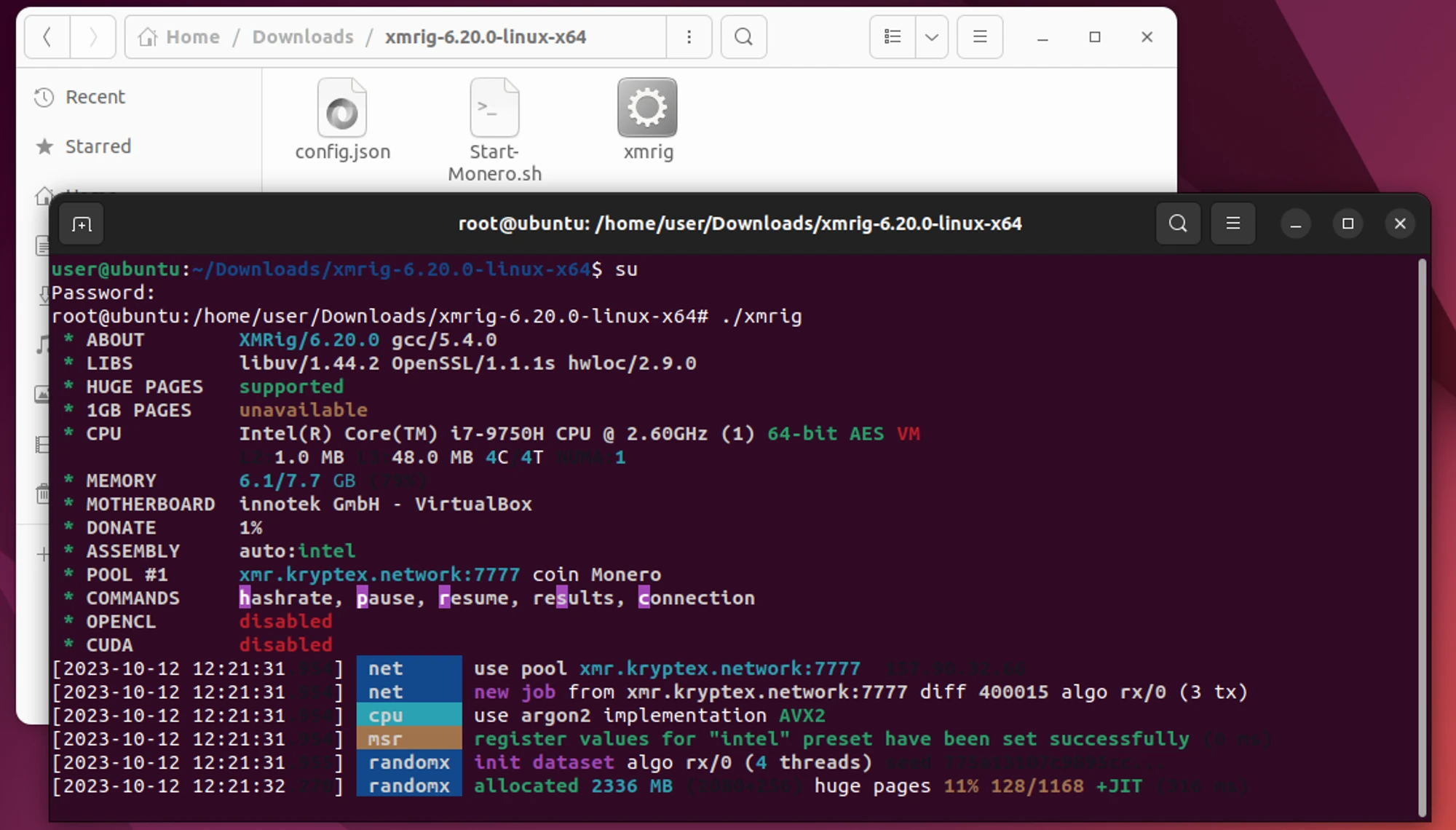
Configurando o minerador XMRig usando SH
Encontre o script de inicialização do minerador Start-Monero.sh na pasta e abra-o.
Substitua o endereço da carteira após --user pelo endereço da sua carteira XMR ou seu endereço de email no Kryptex. Especifique o nome do trabalhador desejado após uma barra seguindo o endereço da carteira. Além disso, se desejar, você pode incluir parâmetros adicionais do minerador.
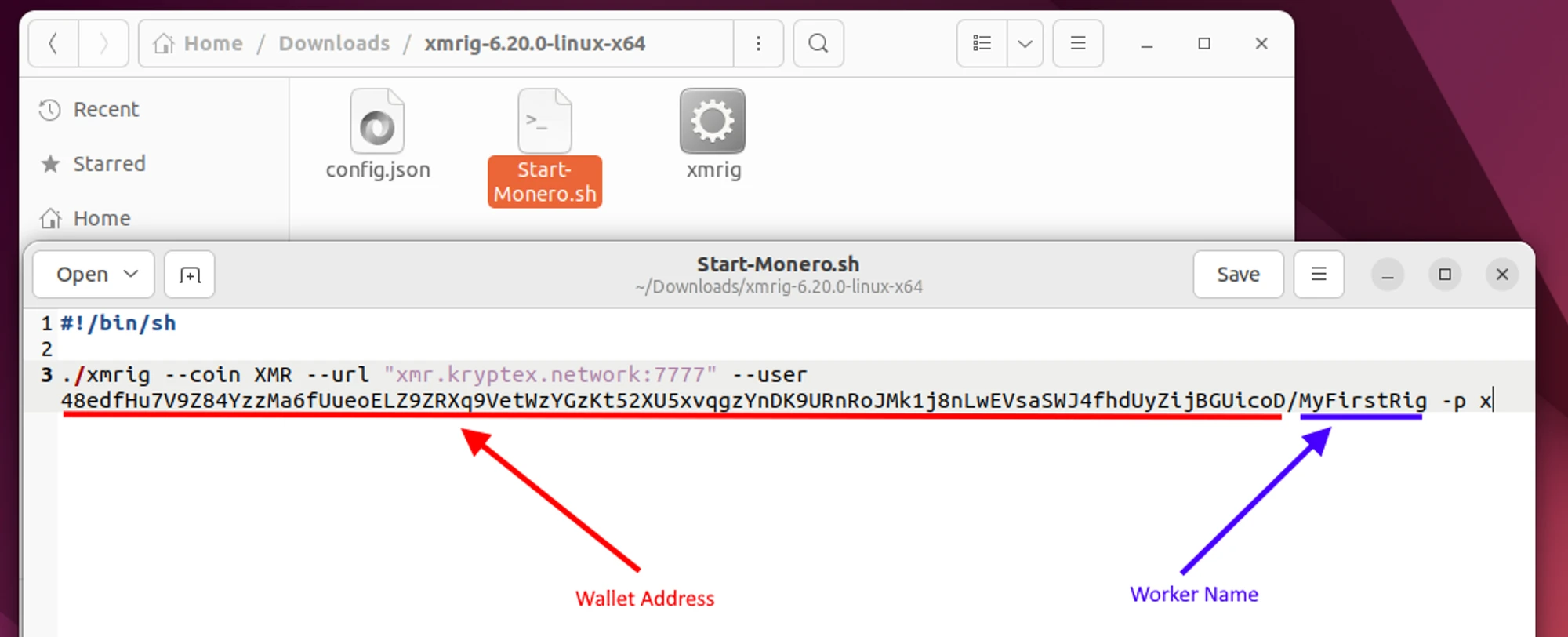
Execute o comando
suousudo supara conceder permissões de administrador e insira a senha da conta.Conceda acesso para executar o script com
chmod +x Start-Monero.sh.Inicie o minerador usando o script com o comando
./Start-Monero.sh. O minerador começará a trabalhar usando as configurações do seu scriptStart-Monero.sh. Para parar a mineração, basta fechar a janela do terminal.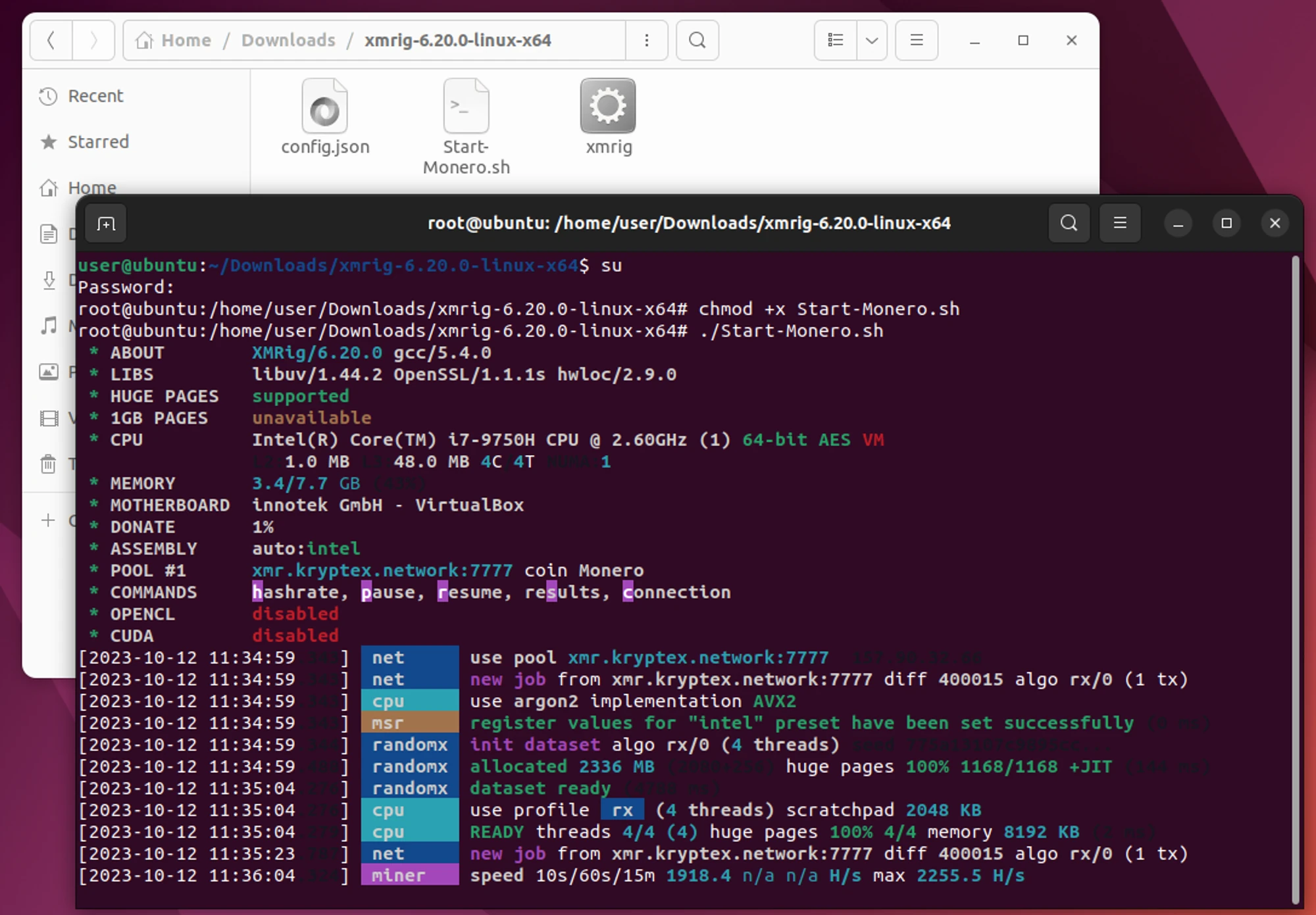
Acompanhe Seu Progresso de Mineração
Uma vez que a mineração esteja funcionando com sucesso, continue acompanhando o status da sua GPU na janela do terminal. Você encontrará detalhes como a taxa de hash, o número de shares recebidos, a temperatura da placa gráfica e outras informações valiosas lá.
Se você estiver minerando para o endereço da sua carteira de criptomoeda, visite a página do Kryptex Pool em https://pool.kryptex.com/. Na página, use o campo de busca no topo. Insira o endereço da carteira de criptomoeda que você especificou no minerador e pressione Enter. Uma página de estatísticas relacionada à sua carteira será aberta.
Além disso, você tem a opção de utilizar nosso exclusivo bot de monitoramento no Telegram.
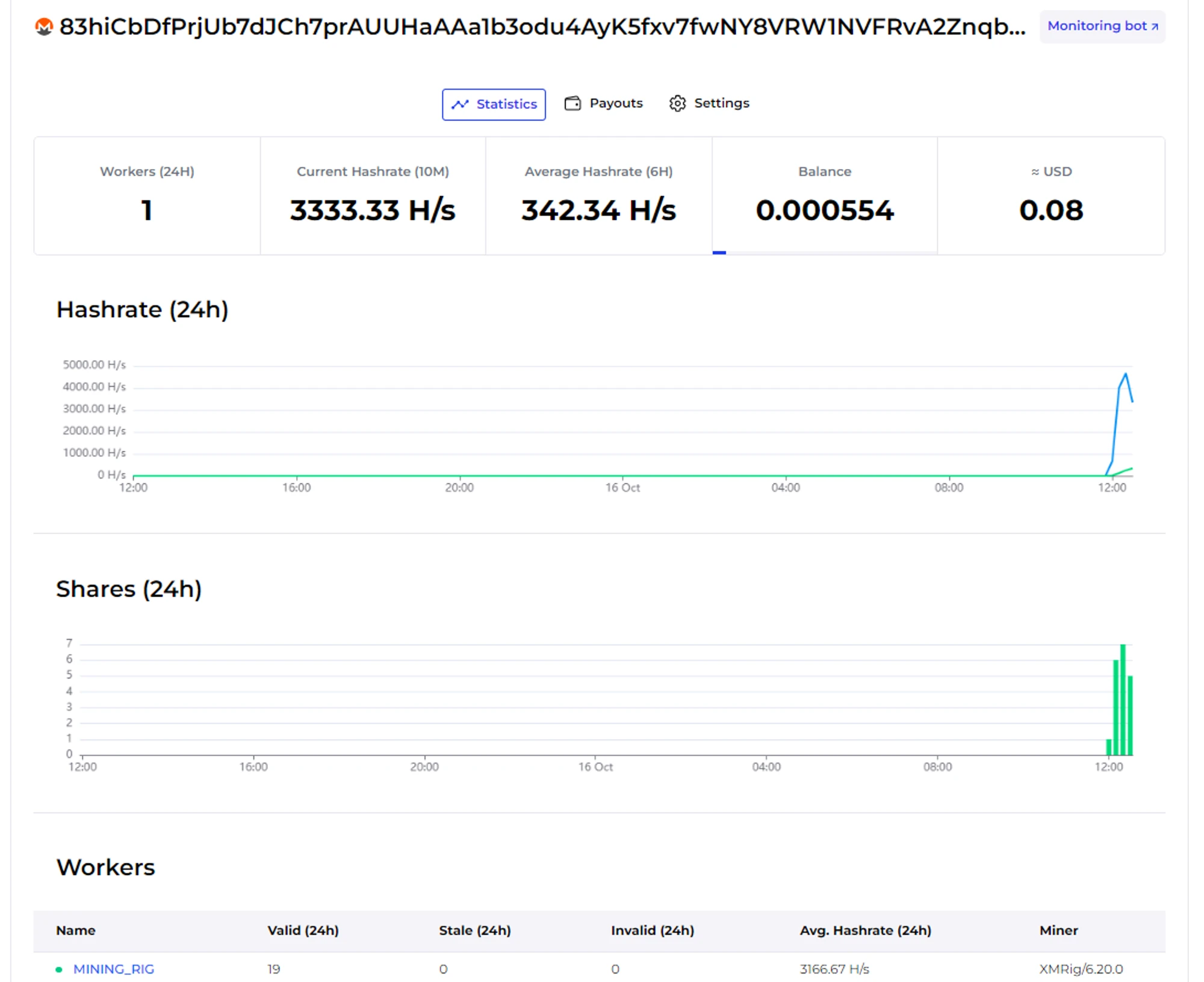
Se você estiver minerando usando seu Email Kryptex, abra sua conta pessoal Kryptex.
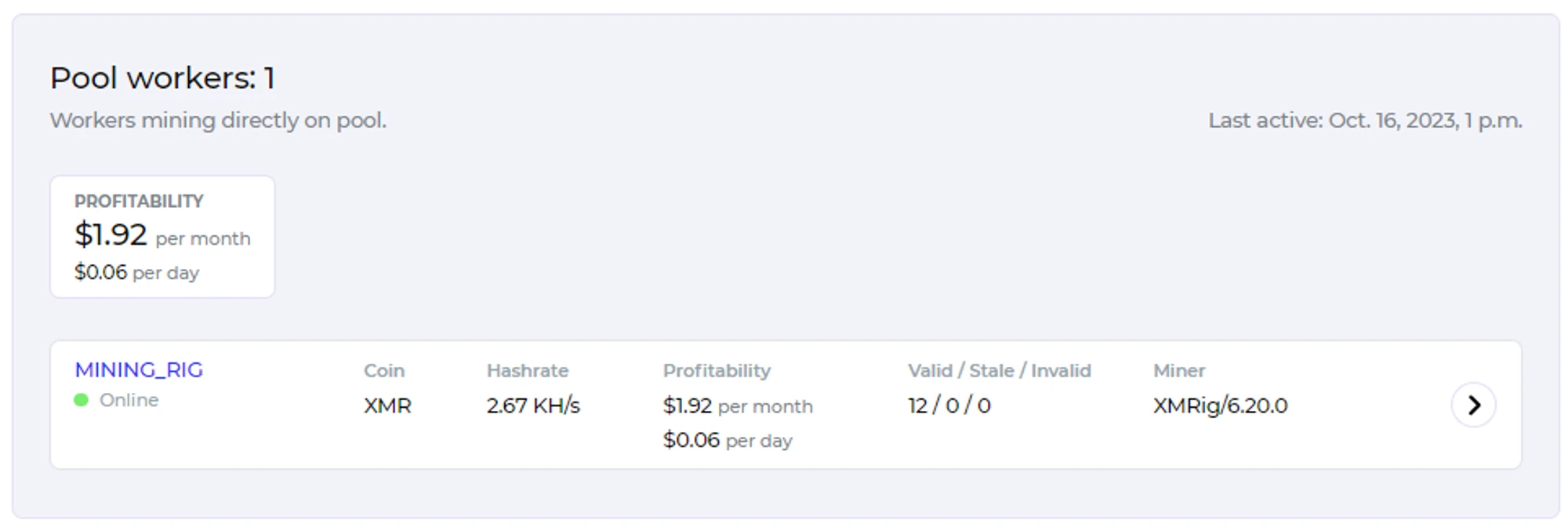
Se você seguiu todos os passos corretamente, as estatísticas aparecerão no pool ou na sua conta (dependendo do método escolhido) cerca de 10-15 minutos após o início da mineração.
🚑Precisa de ajuda?
Algo não está funcionando?
Nossa comunidade amigável e suporte experiente ficarão felizes em ajudá-lo!
Entre em contato conosco através do suporte do site, no Telegram, ou peça ajuda no nosso Discord.
