Como obter os logs do minerador
13/04/2026
O log é o registro dos eventos do minerador.
Os logs são escritos em um documento de texto simples no formato .txt.
Todos os parâmetros de inicialização, todos os eventos durante a mineração e todos os possíveis erros são registrados no log para que você possa analisar o funcionamento do minerador no futuro.
Não consegue iniciar o minerador? A mineração não funciona, não funciona como deveria ou apresenta um erro que você não entende. Muitas ações rejeitadas, mas você não sabe por quê? Os logs irão te ajudar!
Como coletar os logs?
Na maioria das vezes, o próprio minerador não escreve logs. O processo de mineração é mostrado na janela do minerador, mas não é salvo no PC. O minerador precisa ser configurado se você precisar manter os logs.
Você deve adicionar uma configuração específica se estiver minerando usando um arquivo .bat.
Se você minera através do aplicativo Kryptex, não precisa configurar nada.
O Kryptex já está configurado para gravar todos os logs automaticamente para você.
T-rex miner
--log-path %USERPROFILE%\Desktop\trex.log
O minerador irá gravar os logs no arquivo trex.log. O arquivo estará localizado na área de trabalho. %USERPROFILE%\Desktop — o endereço absoluto da área de trabalho; nada precisa ser alterado.
NBminer
--log
O minerador irá gravar os logs na pasta logs, a pasta estará localizada na pasta de trabalho do minerador. Exemplo: logs/log_<timestamp>.txt
Gminer
--logfile %USERPROFILE%\Desktop\gminer.log
O minerador irá gravar os logs no arquivo gminer.log. O arquivo estará localizado na área de trabalho. %USERPROFILE%\Desktop — o endereço absoluto da área de trabalho; nada precisa ser alterado.
Phoenix miner
-logfile phoenix_log.txt -logdir %USERPROFILE%\Desktop -logsmaxsize 50
O minerador irá gravar os logs no arquivo phoenix_log.txt, o arquivo estará localizado na área de trabalho. %USERPROFILE%\Desktop — o endereço absoluto da área de trabalho; nada precisa ser alterado, o tamanho do arquivo não excederá 50 megabytes.
TeamRedMiner
--log_file
O minerador irá gravar os logs na mesma pasta onde ele está localizado, da seguinte forma: trm_<algo>_<yyyymmdd_hhmmss>.log
Nota: %USERPROFILE%\Desktop é apenas um exemplo. Você pode definir qualquer caminho onde deseja salvar seus logs. Por exemplo, você pode especificar a raiz do drive C:\, mas nesse caso, certifique-se de que o minerador seja executado com direitos de administrador. Você pode definir C:\logs — nesse caso, a pasta logs será criada na raiz do drive C, onde seus logs serão armazenados.
Vamos praticar!
Por exemplo, vamos configurar o NBMiner para coletar os logs.
Crie um arquivo .bat para conectar-se aos pools, que seja a moeda ETC.

Inicie o arquivo .bat — o minerador será iniciado.
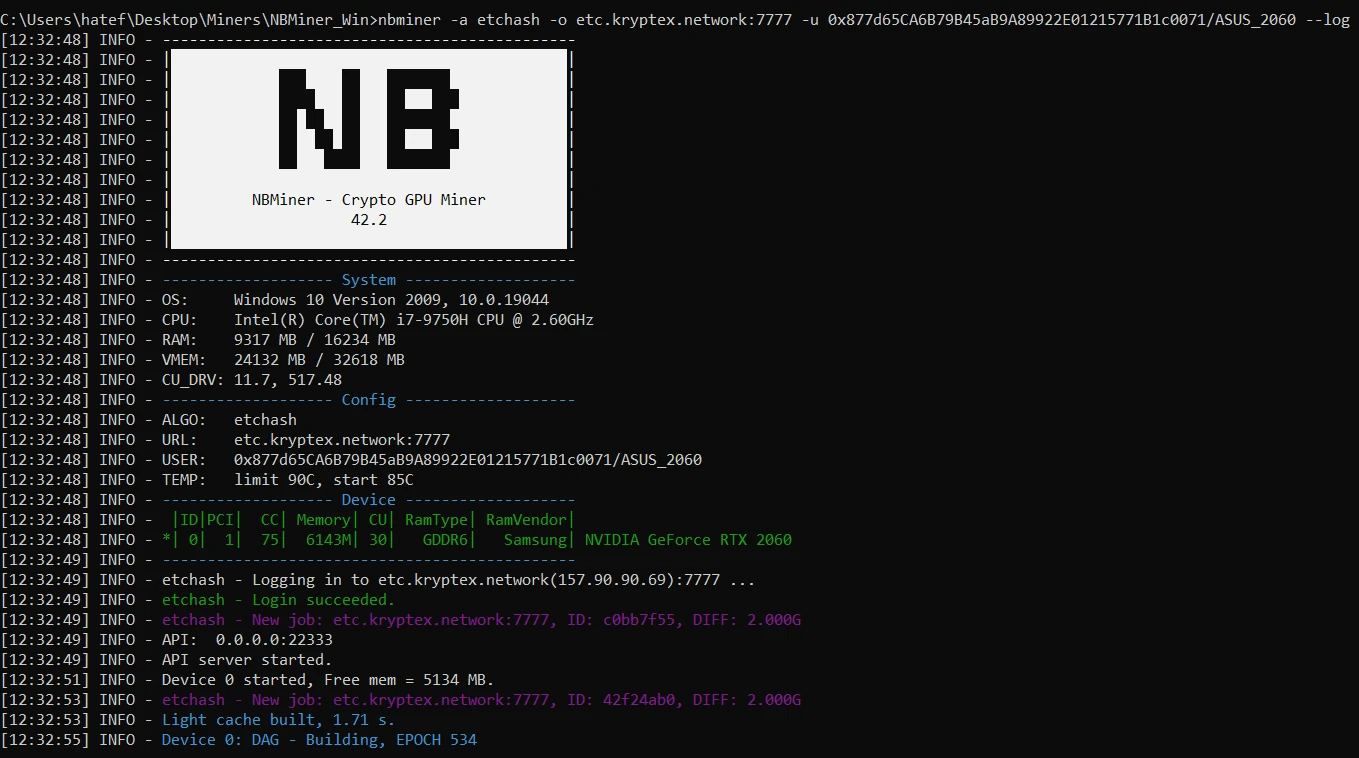
Abra a pasta do minerador — veja a pasta
logs.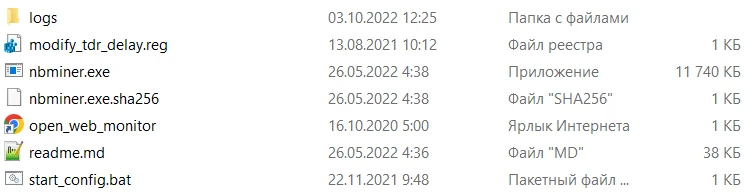
Na pasta, vemos um arquivo de log com a impressão da data e hora em que foi criado.

Ao abrir o arquivo, você verá todos os eventos do minerador, desde o seu início até o fim.
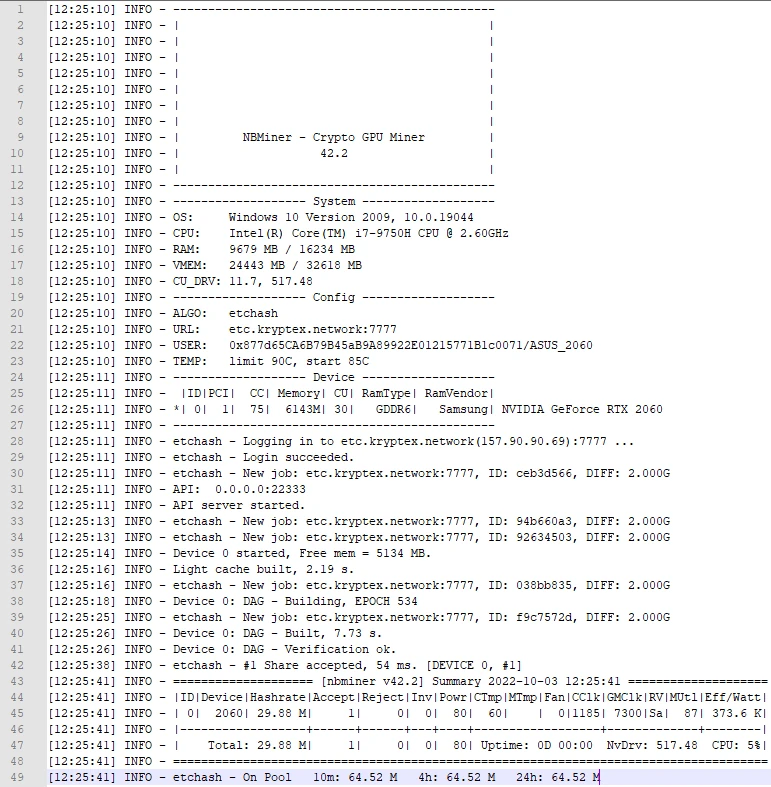
Pronto! Agora você não terá dificuldade em diagnosticar todos os eventos e possíveis problemas.
